30% تخفیف جشنواره یلدا 29 آذر لغایت 1 دی🍉
روز
ساعت
دقیقه
ثانیه


باتری، قلب تپندهی هر آیفون است. بدون سلامت مناسب آن، حتی پیشرفتهترین مدلها هم نمیتوانند عملکرد واقعی خود را نشان دهند. بسیاری از کاربران با گذشت زمان متوجه کاهش سرعت شارژ، خاموش شدن ناگهانی یا افت عملکرد دستگاه میشوند، اما کمتر کسی میداند که همهی این نشانهها مستقیماً به سلامت باتری آیفون مرتبط است.
در این مقاله، بهصورت کامل یاد میگیریم چگونه سلامت باتری آیفون را بررسی کنیم، عدد سلامت باتری یا «Battery Health» دقیقاً چه معنایی دارد، چرا بعد از مدتی کم میشود و چه زمانی باید باتری را تعویض کنیم.
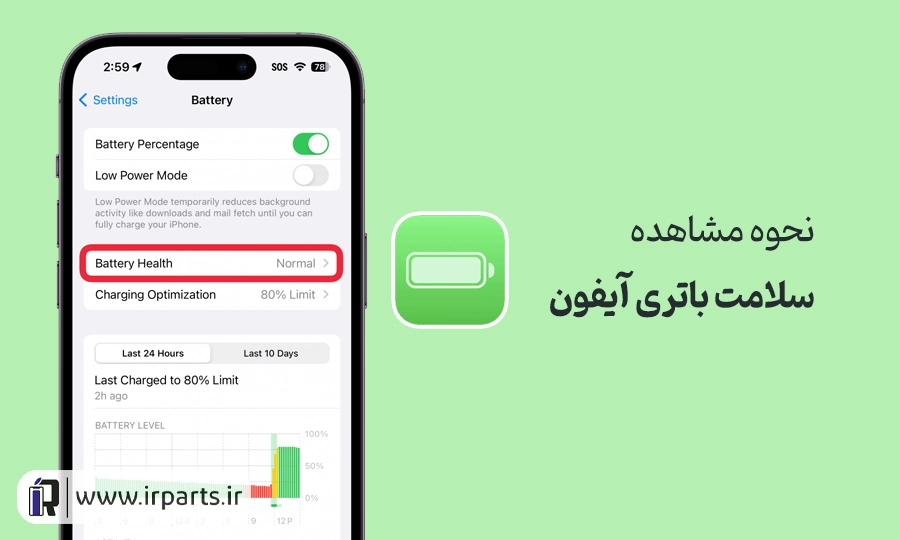
چگونه سلامت باتری آیفون را مشاهده کنیم؟ (آموزش کامل 2025)
شرکت اپل از سال 2018 قابلیتی به نام Battery Health را در iOS معرفی کرد که به کاربر اجازه میدهد میزان سلامت و ظرفیت واقعی باتری خود را نسبت به روز اول مشاهده کند.
در واقع، هر باتری لیتیوم-یونی که در آیفونها استفاده میشود، دارای عمر محدود شارژ است. اپل اعلام کرده که باتری آیفونها طوری طراحی شدهاند که پس از ۵۰۰ چرخه شارژ کامل (یعنی شارژ از 0 تا 100 درصد)، حدود 80% ظرفیت اصلی خود را حفظ کنند.
بنابراین وقتی در تنظیمات آیفون عددی مانند «85%» یا «92%» میبینی، در واقع ظرفیت فعلی باتری نسبت به حالت نو را نشان میدهد. هرچه این عدد پایینتر بیاید، شارژدهی گوشی هم کمتر میشود.

باتری آیفون یکی از مهمترین قطعات دستگاه است که عملکرد کلی گوشی به آن وابسته است. دانستن میزان سلامت باتری به شما کمک میکند تا بفهمید چه زمانی نیاز به تعویض دارید و چرا ممکن است گوشی سریعتر از قبل شارژ خالی کند.
در ادامه دو روش مطمئن برای بررسی سلامت باتری آیفون معرفی میکنیم: یکی از طریق تنظیمات خود گوشی و دیگری با استفاده از نرمافزار 3uTools که اطلاعات فنیتری را در اختیارتان میگذارد.
این روش سادهترین راه برای مشاهده وضعیت کلی سلامت باتری است و نیازی به هیچ نرمافزار جانبی ندارد. اپل از نسخهی iOS 11.3 به بعد، بخشی به نام Battery Health & Charging را در تنظیمات اضافه کرد تا کاربران بتوانند میزان سلامت باتری خود را مشاهده کنند.
مراحل بررسی سلامت باتری آیفون از طریق تنظیمات:
وارد برنامهی Settings (تنظیمات) شوید.
گزینهی Battery (باتری) را انتخاب کنید.
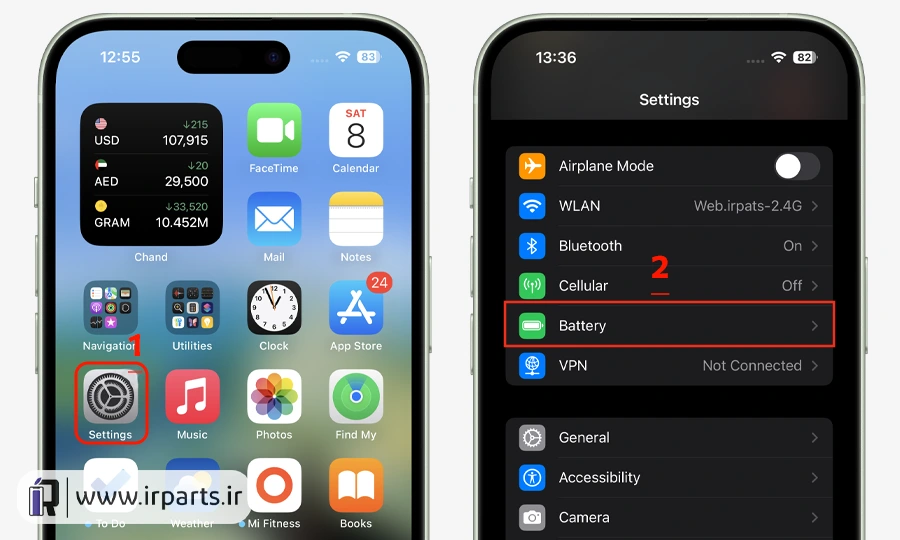
سپس روی Battery Health & Charging (سلامت و شارژ باتری) بزنید.
در صفحهی بازشده، عددی با عنوان Maximum Capacity (حداکثر ظرفیت) را مشاهده خواهید کرد.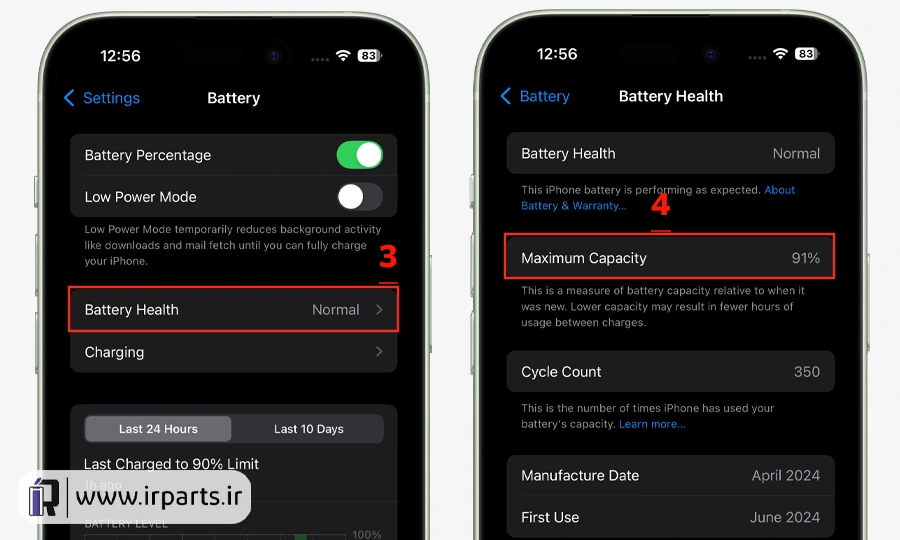
این عدد بیانگر درصد ظرفیت فعلی باتری نسبت به زمانی است که گوشی نو بوده است.
به عنوان مثال:
اگر عدد 100% نمایش داده شود، یعنی باتری کاملاً سالم است.
اگر عدد 90% باشد، یعنی باتری شما فقط 90 درصد از ظرفیت اولیه خود را نگه میدارد.
اگر این عدد به زیر 80% تا 75% برسد، اپل معمولاً پیشنهاد میکند که باتری تعویض شود.
در همین صفحه گزینهای به نام Peak Performance Capability نیز وجود دارد که وضعیت عملکرد باتری را نشان میدهد. اگر عبارت “Your battery is currently supporting normal peak performance” را مشاهده میکنید، یعنی باتری فعلاً در وضعیت نرمال کار میکند. اما اگر هشدارهایی مانند “Performance management applied” یا “Service” را ببینید، یعنی باتری توان ارائهی عملکرد کامل را ندارد و بهتر است آن را تعویض کنید.
نکته: در این روش تنها درصد ظرفیت کلی نمایش داده میشود و اطلاعات دقیقی مثل تعداد سیکل شارژ یا ظرفیت واقعی فعلی قابل مشاهده نیست. برای بررسی حرفهایتر بهتر است از نرمافزار 3uTools استفاده کنید.
اگر میخواهید اطلاعات کاملتری از وضعیت واقعی باتری آیفون خود داشته باشید، نرمافزار 3uTools یکی از بهترین ابزارهای رایگان برای این کار است. این برنامه مخصوص ویندوز بوده و به شما اجازه میدهد تمام جزئیات سختافزاری گوشی خود، از جمله سلامت باتری، تعداد دفعات شارژ، ظرفیت واقعی و دمای باتری را مشاهده کنید.
مراحل بررسی سلامت باتری با استفاده از 3uTools:
ابتدا نرمافزار 3uTools را دانلود و روی سیستم خود نصب کنید، سپس با کابل با کیفیت آیفون خود را به لپتاپ یا کامپیوتر خود وصل کنید.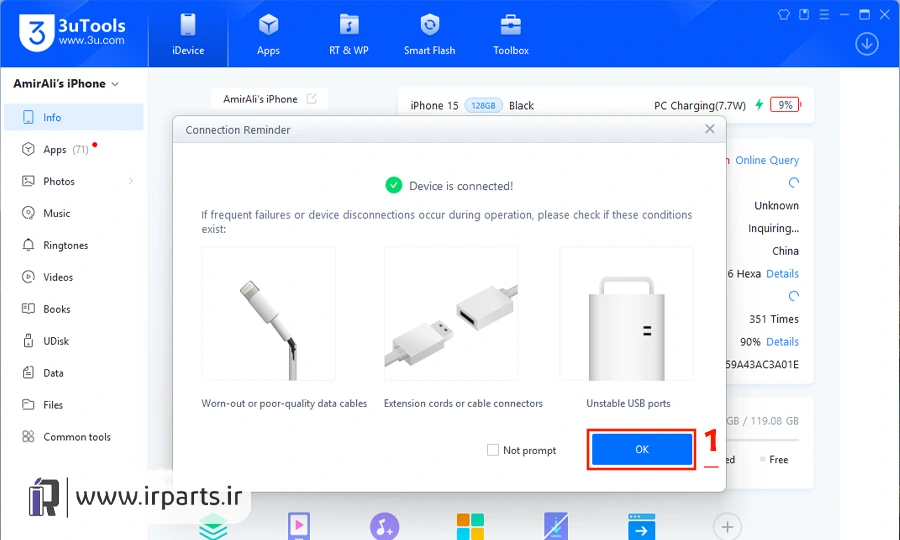
پس از شناسایی دستگاه، وارد تب “Info” یا “Battery Life” شوید.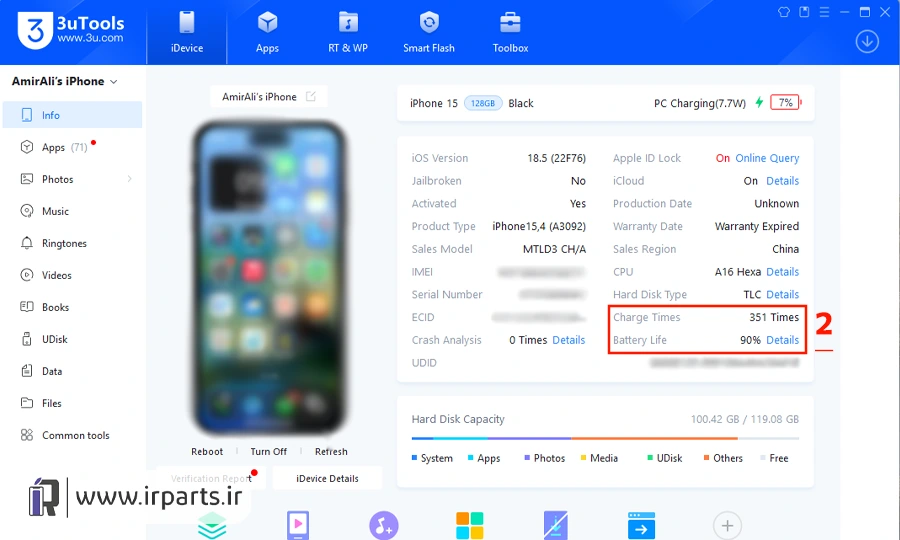
در این بخش اطلاعات دقیقی از وضعیت باتری نمایش داده میشود، از جمله:
Cycle Count (تعداد سیکلهای شارژ): نشان میدهد باتری چند بار بهصورت کامل شارژ و تخلیه شده است. اپل معمولاً اعلام میکند که باتریهای آیفون تا حدود ۵۰۰ چرخه شارژ عملکرد مطلوب دارند.
Design Capacity (ظرفیت طراحیشده): ظرفیت اصلی و اولیهای که اپل برای باتری در نظر گرفته است.
Actual Capacity (ظرفیت فعلی): ظرفیتی که باتری در حال حاضر میتواند نگه دارد.
Battery Life Percentage: درصد سلامت فعلی باتری نسبت به ظرفیت طراحیشده.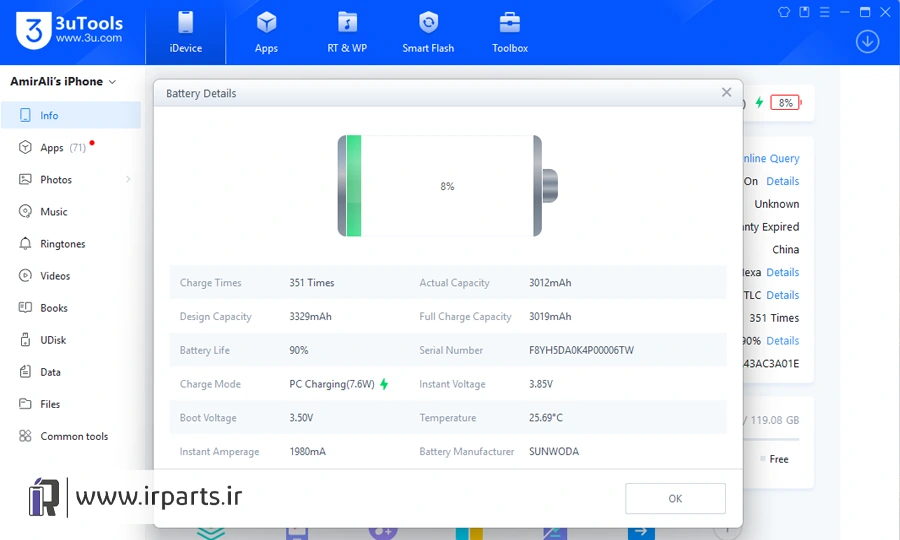
برای مثال، اگر باتری شما دارای Cycle Count = 400 و Battery Life = 85% باشد، یعنی هنوز در وضعیت نسبتاً خوبی قرار دارد، اما در آیندهی نزدیک ممکن است نیاز به تعویض داشته باشد.
نکته مهم: نرمافزار 3uTools علاوه بر نمایش اطلاعات دقیق سلامت باتری آیفون، جزئیاتی مثل تاریخ ساخت گوشی، نسخه iOS، وضعیت قفل آیکلاد، حافظهی داخلی و حتی تست عملکرد سختافزار را هم ارائه میدهد.
یکی از مزایای مهم 3uTools این است که تنها به باتری محدود نمیشود؛ بلکه میتوانید در بخش View Verification Report ببینید آیا قطعاتی مثل باتری، نمایشگر، دوربین یا مادربرد در گذشته تعویض شدهاند یا خیر. این قابلیت مخصوصاً برای تعمیرکاران یا افرادی که قصد خرید آیفون دست دوم دارند بسیار کاربردی است، چون بهوضوح نشان میدهد دستگاه تا چه حد فابریک باقی مانده است. به همین دلیل، اگر تعمیرکار یا فروشنده قطعات آیفون هستید، استفاده از 3uTools بهعنوان یک ابزار تخصصی برای بررسی سلامت گوشیها کاملاً توصیه میشود.
این یکی از رایجترین سوالاتی است که کاربران میپرسند.
اپل در وبسایت رسمی خود اعلام کرده که سلامت باتری تا عدد 80% همچنان طبیعی و قابل قبول است. یعنی در این بازه، آیفون باید بدون مشکل خاصی کار کند.
اما وقتی سلامت باتری کمتر از 80% میشود، معمولاً سیستم عامل برای حفظ پایداری، قدرت پردازنده را کاهش میدهد تا گوشی ناگهانی خاموش نشود. این همان حالتی است که باعث میشود کاربران احساس کنند آیفونشان کند شده است.
بنابراین اگر عدد Battery Health شما بین 75 تا 80 درصد است، وقت آن رسیده که به تعویض باتری آیفون فکر کنید — مخصوصاً اگر کاهش شارژدهی یا خاموش شدن ناگهانی را تجربه میکنید.
دلایل متعددی وجود دارد که باعث افت سلامت باتری میشود. در ادامه مهمترین عوامل را بر اساس توصیههای اپل و تجربهی کاربران حرفهای بررسی میکنیم:
گرمای بیش از حد: شارژ کردن آیفون در محیط گرم یا زیر نور مستقیم آفتاب به سلولهای باتری آسیب میزند.
شارژ شبانه طولانیمدت: هرچند iOS دارای سیستم مدیریت شارژ هوشمند است، اما ماندن طولانی در شارژ باعث استهلاک بیشتر میشود.
استفاده از شارژر غیراصلی یا بیکیفیت: شارژرهای متفرقه ولتاژ و جریان ناپایدار دارند و فشار زیادی به باتری وارد میکنند.
تخلیه کامل شارژ (0%): بهتر است همیشه شارژ باتری بین 20 تا 80 درصد نگه داشته شود.
بازی یا فیلم دیدن هنگام شارژ: افزایش دمای همزمان باعث تسریع در افت ظرفیت میشود.
برای حفظ سلامت باتری در طولانیمدت، میتوانید از روشهای زیر استفاده کنید — این موارد همان نکاتی هستند که سایتهایی مثل Tom’s Guide و MacRumors نیز توصیه کردهاند:
فعال کردن گزینه Optimized Battery Charging:
این گزینه در همان بخش Battery Health قرار دارد و باعث میشود شارژ تا 80 درصد متوقف شود و فقط زمانی که لازم است، تا 100 درصد ادامه یابد.
بهروزرسانی iOS به آخرین نسخه:
اپل در هر نسخه جدید iOS الگوریتمهای بهینهسازی شارژ را بهبود میدهد.
اجتناب از داغ شدن دستگاه:
از قابهای ضخیم در زمان شارژ استفاده نکنید و گوشی را روی سطح خنک قرار دهید.
کاهش روشنایی و محدود کردن Location Services:
مصرف کمتر انرژی، فشار روی باتری را کاهش میدهد.
غیرفعال کردن Background App Refresh برای برنامههای غیرضروری:
از مسیر Settings → General → Background App Refresh فقط برنامههای مورد نیاز را فعال بگذارید.
اگر سلامت باتری شما به زیر 80% رسیده یا آیفون بدون هشدار خاموش میشود، زمان تعویض باتری فرا رسیده است.
همچنین در بخش تنظیمات باتری ممکن است پیام Service یا Important Battery Message نمایش داده شود که به معنی نیاز به تعویض است.
در چنین شرایطی توصیه میشود حتماً از باتریهای اورجینال یا برند معتبر مانند JC استفاده کنید تا عملکرد دستگاه مانند روز اول باقی بماند.
برای مشاهده و خرید انواع باتری اصلی مدلهای مختلف، میتوانید به دستهبندی باتری آیفون مراجعه کنید.
اگر از آیفون 15 یا نسخههای جدیدتر استفاده میکنید، میتوانید از مسیر Settings → General → About → Battery اطلاعات دقیقتری مانند تعداد چرخه شارژ (Cycle Count) را ببینید.
استفاده از اپلیکیشنهایی مانند CoconutBattery (برای Mac) یا 3uTools (برای ویندوز) نیز میتواند جزئیات بیشتری درباره وضعیت باتری به شما نشان دهد.
در صورت تعویض باتری در مدلهای آیفون سری 11 به بعد، در صورت مشاهده پیام خطا (Battery message)، میتوانید از فلتهای باتری JC برای رفع ارور استفاده کنید.
۱. سلامت باتری آیفون باید چند درصد باشد؟
در حالت ایدهآل، سلامت بین 90 تا 100% عالی محسوب میشود. زیر 80% به معنی نیاز به تعویض است.
۲. آیا سلامت باتری با ریست یا آپدیت iOS درست میشود؟
خیر، سلامت باتری بر اساس ظرفیت فیزیکی سلولها محاسبه میشود و نرمافزاری قابل اصلاح نیست.
۳. اگر سلامت باتری پایین بیاید، گوشی آسیب میبیند؟
نه مستقیماً، اما عملکرد دستگاه کند میشود و ممکن است هنگام فشار زیاد خاموش شود.
۴. آیا سلامت باتری 80 درصد هنوز قابل استفاده است؟
بله، ولی مرز پایان عمر مفید است. در این حالت تعویض توصیه میشود تا شارژدهی و عملکرد بازگردد.
سلامت باتری آیفون یکی از کلیدیترین فاکتورها در حفظ عملکرد آیفون است. با بررسی منظم Battery Health، رعایت نکات نگهداری و استفاده از شارژر و باتری اصلی، میتوانید عمر مفید دستگاه خود را چندین سال افزایش دهید.
اگر سلامت باتری آیفون شما پایین آمده و نیاز به تعویض دارد، میتوانید از دستهبندی باتری آیفون ایران پارت انواع باتریهای اورجینال و برندهای معتبر مثل JC را مشاهده کنید.
باتری مناسب، نهتنها عملکرد آیفون را به حالت اولیه بازمیگرداند، بلکه از بروز ارورهای نرمافزاری و افت عملکرد نیز جلوگیری میکند.
 پشتیبانی آنلاین