پیغام‌های هشدار رایج آیفون و راه‌های مقابله با آن‌ها | راهنمای کامل

آنچه در این مقاله میخوانیم

پیغام‌های هشدار رایج آیفون و راه‌های مقابله با آن‌ها | راهنمای کامل

پیغام‌های هشدار آیفون بخشی از سازوکار حفاظتی iOS هستند و وظیفه دارند پیش از بروز آسیب جدی، مشکل را به کاربر اطلاع دهند. بسیاری از کاربران با دیدن این پیغام‌ها دچار نگرانی می‌شوند یا به‌اشتباه اقدامی انجام می‌دهند که مشکل را تشدید می‌کند. در این مقاله، رایج‌ترین پیغام‌های هشدار آیفون را در چهار دسته بررسی می‌کنیم و برای هر کدام علت و راه‌حل قطعی ارائه می‌دهیم.

پیغام‌های هشدار رایج آیفون و راه‌های مقابله با آن‌ها | راهنمای کامل

علت بروز و نمایش پیغام‌های هشدار رایج آیفون چیست؟

آیفون به‌طور مداوم وضعیت سخت‌افزار، نرم‌افزار و امنیت خود را پایش می‌کند. هرگاه مقدار یکی از پارامترها از حد مجاز خارج شود، مانند دمای باتری، فضای ذخیره‌سازی یا اتصال لوازم جانبی، سیستم‌عامل یک هشدار نمایش می‌دهد. بنابراین هر پیغام هشدار یک سرنخ دقیق برای شناسایی منشأ مشکل است و نباید آن را نادیده گرفت.

دسته اول: هشدارهای مربوط به حافظه و نرم‌افزار

۱. پیغام «Storage Almost Full» (حافظه آیفون تقریباً پر است)

علت: پر شدن فضای ذخیره‌سازی توسط عکس، ویدیو، برنامه‌ها و کش اپلیکیشن‌ها.

راه‌حل:

  1. مسیر «تنظیمات > عمومی > ذخیره‌سازی آیفون» را باز کنید.
  2. برنامه‌های پرحجم و کم‌استفاده را حذف یا گزینه «Offload App» را فعال کنید.
  3. عکس‌ها و ویدیوها را در iCloud یا رایانه پشتیبان‌گیری کنید و نسخه‌های اضافی را پاک کنید.

مثال: اگر برنامه‌ای مانند تلگرام یا اینستاگرام ۵ گیگابایت کش ذخیره کرده است، با حذف و نصب مجدد آن، این حجم به‌سرعت آزاد می‌شود.

۲. پیغام «Software Update Failed» (خطا در به‌روزرسانی)

علت: کمبود فضای خالی، اینترنت ناپایدار یا اختلال موقت در سرور اپل.

راه‌حل: ابتدا دست‌کم ۵ گیگابایت فضای خالی ایجاد کنید، سپس با اتصال پایدار Wi-Fi دوباره تلاش کنید. در صورت تکرار خطا، آیفون را به رایانه متصل کرده و به‌روزرسانی را از طریق Finder یا iTunes انجام دهید.

دسته دوم: هشدارهای امنیتی و حساب کاربری

پیغام‌های هشدار رایج آیفون و راه‌های مقابله با آن‌ها | راهنمای کامل


۳. پیغام «iPhone Unavailable» یا «Security Lockout»

علت: وارد کردن چندین‌باره رمز عبور اشتباه. پس از چند تلاش ناموفق، آیفون برای مدت مشخصی قفل می‌شود.

راه‌حل:

  1. تا پایان زمان نمایش‌داده‌شده صبر کنید و رمز صحیح را وارد کنید.
  2. اگر رمز را فراموش کرده‌اید، گزینه «Erase iPhone» را در پایین صفحه انتخاب کنید و با Apple ID خود دستگاه را بازنشانی کنید.
  3. در صورت نبود این گزینه، از حالت Recovery و نرم‌افزار Finder یا iTunes استفاده کنید.

نکته مهم: تنها با پشتیبان‌گیری منظم می‌توان اطلاعات را پس از بازنشانی بازیابی کرد.

۴. پیغام «Apple ID Verification Failed» یا «Cannot Verify Server Identity»

علت: تنظیم نبودن تاریخ و ساعت، مشکل شبکه یا اختلال موقت در سرویس‌های اپل.

راه‌حل: مسیر «تنظیمات > عمومی > تاریخ و ساعت» را باز کنید و گزینه «Set Automatically» را فعال کنید. سپس از Apple ID خارج شوید و دوباره وارد شوید(این مرحله فقط وقتی لازم است که خطا بعد از اصلاح تاریخ و ساعت همچنان نمایش داده شود).

دسته سوم: هشدارهای سخت‌افزاری و باتری

۵. پیغام «iPhone Needs to Cool Down» (دمای آیفون بالا است)

علت: قرار گرفتن در معرض نور مستقیم خورشید، بازی سنگین، شارژ همزمان با استفاده یا قاب‌های ضخیم که مانع دفع گرما می‌شوند.

راه‌حل:

  • آیفون را خاموش کنید و در محیطی خنک و سایه قرار دهید.
  • قاب محافظ را موقتاً جدا کنید.
  • از یخچال یا فریزر برای خنک‌سازی استفاده نکنید، زیرا تغییر ناگهانی دما باعث ایجاد بخار داخلی می‌شود.

۶. پیغام «Liquid Detected in Lightning Connector»

علت: وجود رطوبت یا مایع در درگاه شارژ.

راه‌حل: شارژر را جدا کنید و آیفون را در محیطی خشک و دارای جریان هوا قرار دهید. حداقل ۳۰ دقیقه صبر کنید. هرگز از سشوار یا برنج استفاده نکنید. در صورت ادامه هشدار پس از ۲۴ ساعت، به تعمیرکار معتبر مراجعه کنید.

۷. پیغام «Important Battery Message» (پیام مهم باتری)

علت: تعویض باتری با قطعه غیراصل یا نصب بدون کالیبراسیون استاندارد، که باعث می‌شود iOS سلامت باتری را تأیید نکند.

راه‌حل: مسیر «تنظیمات > باتری > سلامت باتری» را بررسی کنید. اگر ظرفیت زیر ۸۰ درصد است یا هشدار پایدار است، باتری اصل را در یک مرکز معتبر تعویض کنید.
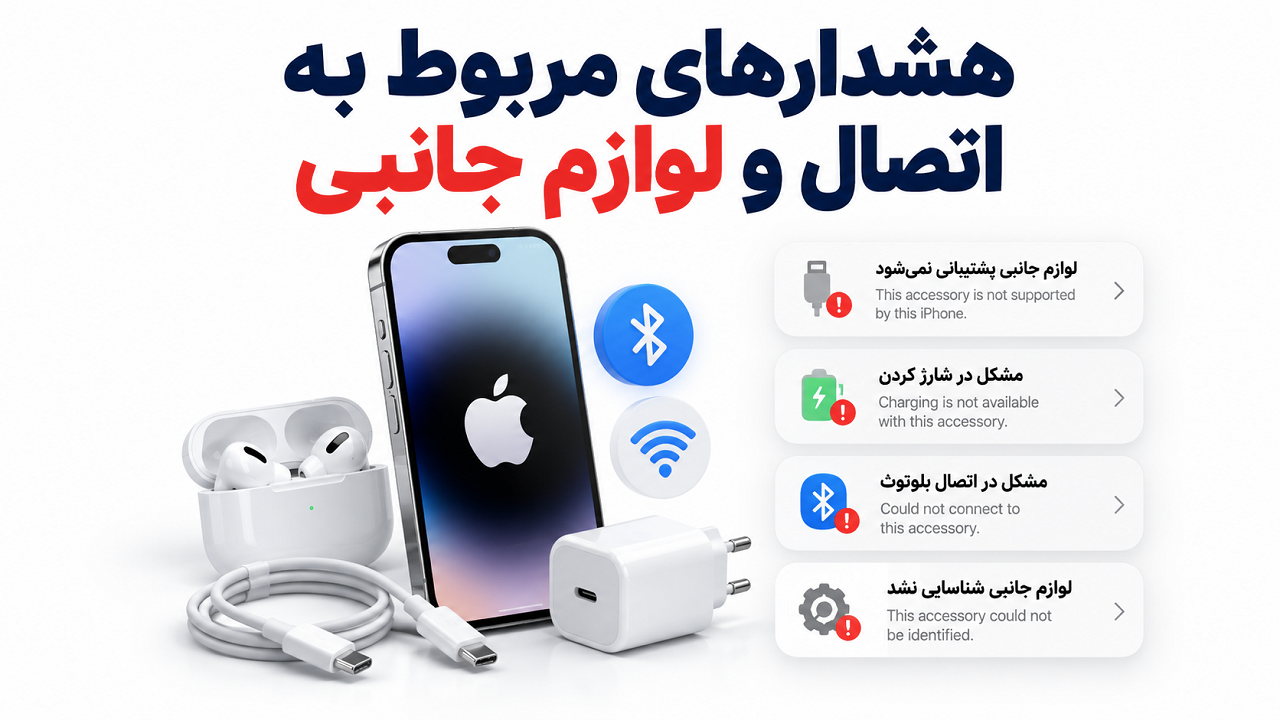
دسته چهارم: هشدارهای مربوط به اتصال و لوازم جانبی

پیغام‌های هشدار رایج آیفون و راه‌های مقابله با آن‌ها | راهنمای کامل


۸. پیغام «This Accessory May Not Be Supported»

علت: استفاده از کابل یا شارژر بدون گواهی MFi، کثیف بودن درگاه شارژ یا آسیب کابل.

راه‌حل:

  1. از کابل و آداپتور اصل یا دارای گواهی MFi استفاده کنید.
  2. درگاه شارژ را با یک خلال‌دندان چوبی یا برس نرم، با ملایمت تمیز کنید.
  3. آیفون را یک‌بار ریستارت کنید.

مثال: کابل ارزان‌قیمت اغلب این پیغام را پس از چند هفته نمایش می‌دهد، در حالی که کابل دارای گواهی MFi چنین مشکلی ایجاد نمی‌کند.

۹. پیغام «No SIM» یا «Invalid SIM»

علت: جاگذاری نادرست سیم‌کارت، خرابی سیم‌کارت یا نیاز به بروزرسانی تنظیمات اپراتور.

راه‌حل: سیم‌کارت را خارج کرده، تمیز کنید و دوباره قرار دهید. سپس حالت پرواز را ۱۰ ثانیه فعال و غیرفعال کنید. اگر مشکل ادامه داشت، سیم‌کارت را در دستگاه دیگری تست کنید.

نکات پیشگیرانه برای جلوگیری از پیغام‌های هشدار

پیغام‌های هشدار رایج آیفون و راه‌های مقابله با آن‌ها | راهنمای کامل

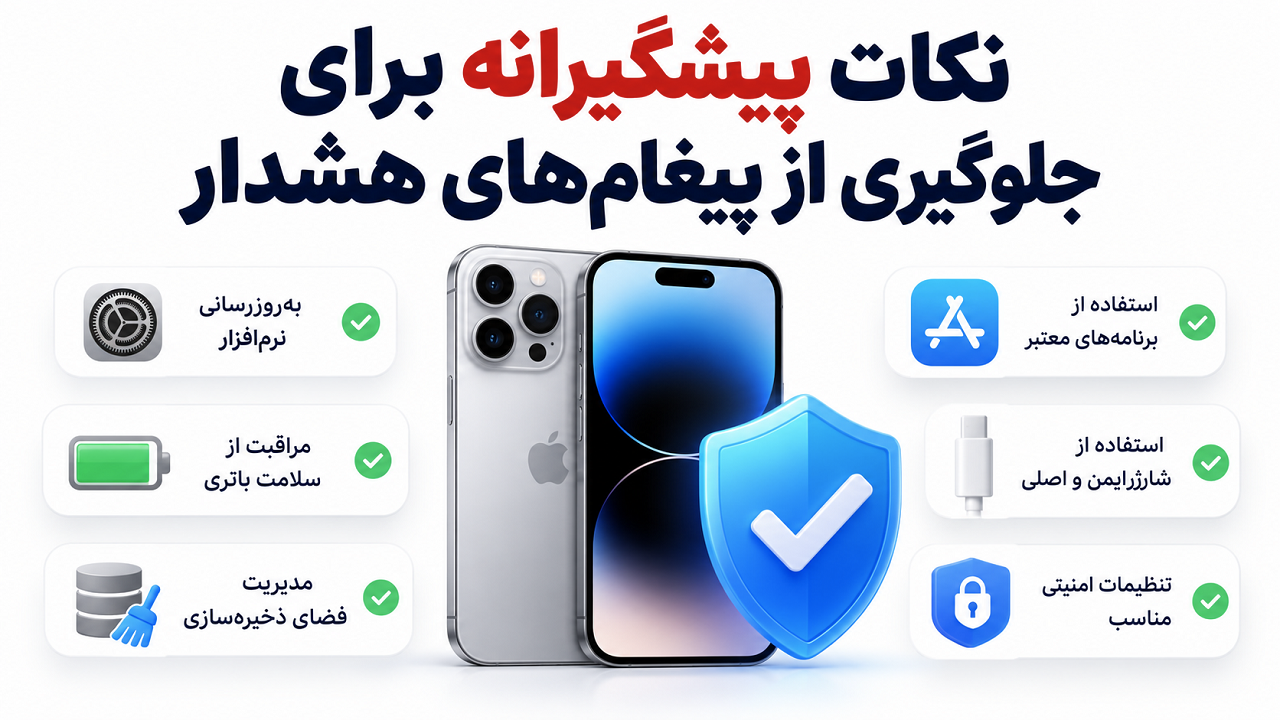
  • همواره iOS را به آخرین نسخه پایدار به‌روزرسانی کنید.
  • حداقل ۱۰ تا ۲۰ درصد حافظه را خالی نگه دارید.
  • فقط از لوازم جانبی اصل یا دارای گواهی MFi استفاده کنید.
  • به‌صورت منظم از اطلاعات خود در iCloud پشتیبان‌گیری کنید.
  • آیفون را در معرض گرما، رطوبت و ضربه قرار ندهید.

چه زمانی باید به تعمیرکار مراجعه کرد؟

اگر پس از انجام راه‌حل‌های بالا پیغام هشدار همچنان نمایش داده می‌شود، یا هشدار با نشانه‌هایی مانند خاموش شدن ناگهانی، ورم باتری یا گرم شدن شدید همراه است، دیگر از دستگاه استفاده نکنید و آن را به نمایندگی معتبر اپل یا مرکز تعمیرات مجاز ببرید. ادامه استفاده در این شرایط ممکن است به آسیب دائمی یا خطرات ایمنی منجر شود.

جمع‌بندی

پیغام‌های هشدار آیفون ابزار پیشگیری از خرابی هستند، نه نشانه قطعی خرابی دستگاه. در بیشتر موارد با آزادسازی حافظه، استفاده از لوازم اصل، تنظیم درست تاریخ و ساعت و رعایت اصول نگهداری، این هشدارها برطرف می‌شوند. در صورت تداوم مشکل، مراجعه به مرکز تخصصی تنها راه صحیح است.

سؤالات متداول

آیا می‌توان پیغام‌های هشدار رایج آیفون را نادیده گرفت؟

خیر. هشدارهای مربوط به باتری، دما و مایع باید بلافاصله بررسی شوند.

آیا ریستارت کردن آیفون برای رفع هشدار کافی است؟

در خطاهای نرم‌افزاری موقت بله، اما برای هشدارهای سخت‌افزاری کافی نیست.

پیغام iPhone Unavailable چه مدت طول می‌کشد؟

مدت آن به تعداد تلاش‌های ناموفق بستگی دارد و از ۱ دقیقه تا چند ساعت متغیر است.

مقالات جدید

آخرین مطالب

جدیدترین مقالات ایران پارت

خالی شدن باتری آیفون در شب؛ دلایل و راه‌حل‌های قطعی
دلیل خالی شدن باتری آیفون در شب چیست؟ با علت‌های رایج مصرف باتری آیفون هنگام خواب و راه‌حل‌های اصولی برای رفع آن آشنا شوید.
پیغام‌های هشدار رایج آیفون و راه‌های مقابله با آن‌ها | راهنمای کامل
با پیغام‌های هشدار رایج آیفون، علت هر کدام و روش‌های اصولی رفع آن‌ها آشنا شوید. راهنمای مرحله‌ به‌ مرحله و کاربردی برای تمام کاربران آیفون.
راهنمای خرید تاچ ال سی دی آیفون سری ۱۷ (۱۷، ۱۷ پلاس، ۱۷ پرو و ۱۷ پرو مکس)
راهنمای خرید تاچ ال سی دی آیفون سری ۱۷ (۱۷، ۱۷ایر، ۱۷پرو و ۱۷پرو مکس) همراه با مقایسه کیفیت GX، اورجینال، دیانوزیبل و گلس تعویض و لینک خرید هر مدل.
راهنمای خرید تاچ ال سی دی آیفون سری ۱۶ (۱۶، ۱۶ پلاس، ۱۶ پرو و ۱۶ پرو مکس)
راهنمای خرید تاچ ال سی دی آیفون سری ۱۶ (۱۶، ۱۶ پلاس، ۱۶ پرو و ۱۶ پرو مکس) همراه با مقایسه کیفیت GX، اورجینال، دیانوزیبل و گلس تعویض و لینک خرید هر مدل.
راهنمای خرید تاچ ال سی دی آیفون سری ۱۵ (۱۵، ۱۵ پلاس، ۱۵ پرو و ۱۵ پرو مکس)
راهنمای خرید تاچ ال سی دی آیفون سری ۱۵ (۱۵، ۱۵ پلاس، ۱۵ پرو و ۱۵ پرو مکس)همراه با مقایسه کیفیت GX، اورجینال، دیانوزیبل و گلس تعویض و لینک خرید هر مدل.
راهنمای خرید تاچ ال سی دی آیفون سری ۱۴(۱۴، ۱۴ پلاس، ۱۴ پرو و ۱۴ پرو مکس)
راهنمای خرید تاچ ال سی دی آیفون سری ۱۴ (۱۴، ۱۴ پلاس، ۱۴ پرو و ۱۴ پرو مکس) همراه با مقایسه کیفیت GX، اورجینال، دیانوزیبل و گلس تعویض و لینک خرید هر مدل.
راهنمای خرید تاچ ال سی دی آیفون سری 13 (۱۳ مینی، ۱۳، ۱۳ پرو و ۱۳ پرو مکس)
راهنمای خرید تاچ ال سی دی آیفون ۱۳ مینی، ۱۳، ۱۳ پرو و ۱۳ پرو مکس؛ بررسی کیفیت‌های جنیون، دیانوزیبل،(GX (MOVE IC، اورجینال و اورجینال گلس تعویض به همراه لینک خرید.
راهنمای خرید تاچ ال سی دی آیفون سری ۱۲ (۱۲ مینی، ۱۲/۱۲ پرو و ۱۲ پرو مکس)
راهنمای خرید تاچ ال سی دی آیفون ۱۲ مینی، ۱۲/۱۲ پرو و ۱۲ پرومکس؛ مقایسه مدل‌های جنیون، دیانوزیبل، GX، اورجینال و اورجینال گلس تعویض به همراه لینک خرید.
راهنمای خرید تاچ ال سی دی آیفون (سری 11 تا 11ProMax)
در این مقاله با انواع تاچ ال سی دی آیفون 11 ، 11Pro و 11ProMax آشنا می‌شوید و تفاوت کیفیت‌های اورجینال، اورجینال گلس تعویض و GX (ساخت چین) را بررسی می‌کنیم تا بتوانید بهترین نمایشگر را متناسب با نیاز و بودجه خود انتخاب کنید.
راهنمای خرید تاچ ال سی دی آیفون (سری X تا XS Max)
در این مقاله با انواع تاچ ال سی دی آیفون X، XR، XS و XS Max آشنا می‌شوید و تفاوت کیفیت‌های اورجینال، اورجینال گلس تعویض و GX (ساخت چین) را بررسی می‌کنیم تا بتوانید بهترین نمایشگر را متناسب با نیاز و بودجه خود انتخاب کنید.
آیفون دست دوم بخریم یا نه؟ نکات مهم قبل از خرید
قبل از خرید آیفون دست دوم باید سلامت باتری، رجیستری، Face ID، صفحه‌نمایش، دوربین و اصالت قطعات را بررسی کنید. در این مقاله مهم‌ترین نکات خرید آیفون کارکرده را بخوانید.
علائم خرابی دوربین آیفون و زمان تعویض آن
آیا دوربین آیفون شما تار شده یا فوکوس نمی‌کند؟ علائم خرابی دوربین آیفون از لرزش تصویر تا سیاه شدن صفحه را در این مقاله بررسی کنید و بدانید چه زمانی باید برای تعویض ماژول دوربین اقدام کنید.
تفاوت آیفون تک سیم‌کارت و دو سیم‌کارت؛ راهنمای جامع پارت نامبرهای آیفون
سوال اصلی اکثر خریداران این است که تفاوت آیفون تک سیم‌کارت و دو سیم‌کارت دقیقاً چیست؟ در این مقاله بررسی می‌کنیم که آیا پارت‌نامبر های آیفون در کیفیت قطعات با هم فرق دارند یا خیر و کدام مدل برای استفاده در ایران مناسب‌تر است.
عیب‌یابی برد آیفون؛ از مشکل شارژ تا روشن نشدن دستگاه
عیب‌یابی برد آیفون شامل بررسی مشکل شارژ، روشن نشدن دستگاه، خرابی آی سی شارژ، اتصال کوتاه و آب خوردگی برد است. در این مقاله مراحل تخصصی تعمیر برد آیفون را بخوانید.
پنج نشانه که باتری آیفون شما نیاز به تعویض دارد
باتری گوشی‌های آیفون یکی از حیاتی‌ترین اجزای آن‌هاست که به‌طور مستقیم روی تجربه کاربر از دستگاه تأثیر می‌گذارد. اگر باتری درست کار نکند، حتی پیشرفته‌ترین آیفون هم نمی‌تواند کارایی مطلوبی داشته باشد. با گذشت زمان، تمام باتری‌های لیتیوم-یون که در گوشی‌های اپل استفاده می‌شوند، ظرفیت خود را از دست می‌دهند و به‌تدریج نشانه‌هایی از فرسودگی بروز می‌دهند.
هوش مصنوعی آیفون (Apple Intelligence) چیست؟
در سال‌های اخیر هوش مصنوعی آیفون به یکی از مهم‌ترین موضوعات دنیای موبایل تبدیل شده است. اپل با معرفی سیستم جدیدی به نام Apple Intelligence در iOS 18، نسل تازه‌ای از قابلیت‌های هوشمند را وارد آیفون کرده است.
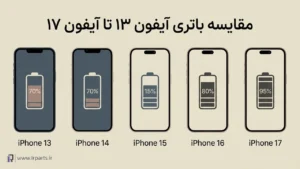
مقایسه باتری آیفون 13 تا آیفون 17
در این مقاله با تمرکز بر «مقایسه باتری آیفون ۱۳»، به بررسی دقیق نسل‌های آیفون ۱۳، ۱۴، ۱۵، ۱۶ و ۱۷ می‌پردازیم: از معرفی هر مدل و تغییرات مهمش گرفته تا مشخصات باتری و ساعات نگهداری اعلام‌شده توسط شرکت و در نهایت، نتیجه می‌گیریم کدام مدل از نظر باتری انتخاب بهتری است.
چگونه از سلامت باتری آیفون محافظت کنیم؟
حفظ سلامت باتری آیفون یکی از مهم‌ترین عوامل در افزایش عمر مفید دستگاه است. در این راهنما با دلایل کاهش Battery Health و روش‌های صحیح شارژ آیفون آشنا می‌شوید ، همچنین بهترین تنظیمات iOS و نکات کاربردی برای افزایش عمر باتری آیفون را یاد می‌گیرید.
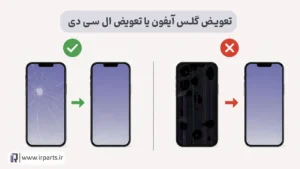
تعویض گلس آیفون بهتر است یا تعویض ال‌ سی‌ دی؟ راهنمای تشخیص
تعویض گلس زمانی توصیه می‌شود که پنل اصلی نمایشگر سالم باشد؛ زیرا علاوه بر کاهش هزینه تعمیر، باعث حفظ کیفیت فابریک صفحه نمایش نیز می‌شود. در مقابل، زمانی که خود پنل OLED یا LCD آسیب دیده باشد، تعویض گلس نه‌تنها مشکل را برطرف نمی‌کند، بلکه می‌تواند باعث هدر رفتن زمان و پرداخت هزینه اضافی شود.
تشخیص LCD آیفون اورجینال به زبان ساده
وقتی کاربران عبارت «LCD آیفون اصل» را جستجو می‌کنند، اغلب تصور می‌کنند منظور همان نمایشگری است که مستقیماً توسط Apple روی دستگاه نصب شده است. اما در بازار قطعات ایران، مفهوم «اصل» کمی متفاوت است.

دیدگاهتان را بنویسید

نشانی ایمیل شما منتشر نخواهد شد. بخش‌های موردنیاز علامت‌گذاری شده‌اند *