30% تخفیف جشنواره یلدا 29 آذر لغایت 1 دی🍉
روز
ساعت
دقیقه
ثانیه


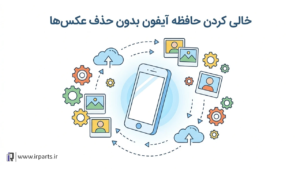
پیام «Storage Almost Full» یکی از رایجترین هشدارهای آیفون است و بیشتر کاربران در برابر آن، نخستین گزینهشان حذف عکسها و ویدیوهای ارزشمند است. اما عکسها فقط بخشی از مشکلاند. در این مقاله، ۸ روش خالی کردن حافظه آیفون را بدون حذف حتی یک عکس بررسی میکنیم. توجه کنید که نام و محل برخی گزینهها ممکن است در نسخههای مختلف iOS کمی متفاوت باشد.
وقتی فضای ذخیرهسازی آیفون رو به پایان میرود، دستگاه کند میشود، بهروزرسانی iOS با خطا روبهرو میشود و حتی امکان گرفتن عکس یا نصب برنامهی جدید از بین میرود. در نتیجه، پیش از آنکه به فکر حذف خاطرات خود بیفتید، بهتر است ببینید دقیقاً چه چیزی فضا را اشغال کرده است.
مثال: ممکن است حجم برنامهی تلگرام یا اینستاگرام روی گوشی شما چند گیگابایت باشد، در حالی که بخش عمدهی آن فقط کش برنامهها و فایلهای موقت است و ربطی به عکسهای شما ندارد.
مسیر «Settings > General > iPhone Storage» را باز کنید. در بالای صفحه، نموداری رنگی میبینید که نشان میدهد فضای ذخیرهسازی آیفون بین برنامهها، عکسها، پیامها و سیستم چگونه تقسیم شده است. در زیر آن، بخش «Recommendations» پیشنهادهای شخصیسازیشدهی آیفون را نشان میدهد. اگر چند پیشنهاد دارید، گزینهی «Show All» را بزنید. این صفحه، نقشهی راه شما برای خالی کردن حافظه آیفون است.
این قابلیت برنامههایی را که مدتی استفاده نکردهاید حذف میکند، اما اسناد و دادههای آنها را نگه میدارد. اگر دوباره برنامه را نصب کنید، اطلاعاتتان برمیگردد. برای روشن کردن آن، گزینهی Enable را در پیشنهادهای iPhone Storage بزنید یا مسیر «Settings > Apps > App Store» را باز کنید و «Offload Unused Apps» را فعال کنید (در نسخههای قدیمیتر، در تنظیمات App Store است).
در همان صفحهی iPhone Storage، روی نام یک برنامه بزنید و گزینهی «Offload App» را انتخاب کنید. این روش برای برنامههایی که بهندرت استفاده میکنید و حجم زیادی دارند، مانند بازیها، ایدهآل است.
اغلب برنامهها با گذشت زمان حجم زیادی کش جمع میکنند. چون iOS گزینهی سراسری برای پاک کردن کش برنامهها ندارد، راهحلها به این شکلاند:
دادههای سایتها در سافاری هم فضا میگیرند. از مسیر «Settings > Apps > Safari» (در نسخههای قدیمیتر، «Settings > Safari») گزینهی «Clear History and Website Data» را بزنید. توجه کنید با این کار از حسابهای سایتها خارج میشوید.
ویدیوها و فایلهای دریافتشده در پیامها میتوانند گیگابایتها فضا بگیرند. در بخش iPhone Storage، گزینهی «Messages» یا «Review Large Attachments» را باز کنید و پیوستهای سنگین و بیارزش را حذف کنید. حتی میتوانید مدت نگهداری پیامها را در تنظیمات برنامهی Messages کوتاهتر کنید.
موسیقیها، پادکستها و ویدیوهای دانلودشدهی آفلاین، یکی از بزرگترین مصرفکنندههای پنهان فضا هستند. بخشهای «Recommendations» یا لیست برنامهها را بررسی کنید و محتوای دانلودشدهای را که دیگر نمیبینید یا نمیشنوید، پاک کنید.
این روش دقیقاً برای کاربرانی است که نمیخواهند عکسی را حذف کنند. وقتی iCloud Photos فعال باشد و گزینهی «Optimize iPhone Storage» روشن شود، نسخهی کامل و با کیفیت عکسها در iCloud میماند و روی آیفون نسخهی سبکتری نگه داشته میشود. در نتیجه، هیچ عکسی حذف نمیشود، اما فضای ذخیرهسازی آیفون آزاد میشود. مسیر «Settings > [نام شما] > iCloud > Photos» را باز کنید. توجه کنید که iCloud فضای ابری میدهد، نه فضای داخل گوشی؛ بنابراین حجم رایگان آن محدود است و ممکن است نیاز به خرید طرح پولی باشد.
مسیر «Settings > Camera > Formats» را باز کنید و گزینهی «High Efficiency» را انتخاب کنید تا عکسهای بعدی حجم کمتری داشته باشند. همچنین در «Record Video» میتوانید کیفیت ضبط را پایینتر بیاورید.
برنامهی Files و پیوستهای ایمیل هم میتوانند بیصدا فضای ذخیرهسازی آیفون را اشغال کنند. برنامهی Files را باز کنید و پوشهی «On My iPhone» و فایلهای دانلودشدهی قدیمی، مانند PDF و فایلهای فشرده را بررسی کنید. فایلهایی را که هنوز به آنها نیاز دارید میتوانید به iCloud Drive منتقل کنید تا از حافظهی گوشی خارج شوند، اما در دسترس بمانند. همچنین پوشهی «Recently Deleted» در Files را خالی کنید، چون فایلهای حذفشده مدتی در آن باقی میمانند. در برنامهی Mail نیز پیوستهای حجیم قدیمی را بررسی و حذف کنید.
اگر بخش System Data یا iOS در نمودار حجم زیادی دارد، ابتدا آیفون را ریستارت کنید و در صورت وجود، آخرین بهروزرسانی iOS را نصب کنید. گاهی فایلهای موقت پس از این کار پاک میشوند.
خالی کردن حافظه آیفون همیشه به معنی حذف عکسها نیست. با فعال کردن آفلود برنامهها، پاک کردن کش برنامهها و استفاده از iCloud میتوانید چند گیگابایت از فضای ذخیرهسازی آیفون را بهسادگی آزاد کنید و همهی عکسهای خود را حفظ کنید. بهتر است هر سه تا شش ماه یکبار بخش iPhone Storage دستگاه را مرور کنید تا حافظهی دستگاه دوباره پر نشود. رعایت این روشها باعث میشود بدون نگرانی از هشدار «Storage Almost Full»، همچنان به همهی عکسها و خاطرات خود دسترسی داشته باشید.
آیا آفلود کردن برنامه، اطلاعات آن را حذف میکند؟
خیر. آفلود فقط خود برنامه را حذف میکند و اسناد و دادههای آن را نگه میدارد.
آیا با Optimize iPhone Storage عکسهایم حذف میشوند؟
خیر. نسخهی کامل عکسها در iCloud میماند و فقط نسخهی کمحجمتر روی گوشی نگه داشته میشود.
آیا iCloud فضای داخلی آیفون را زیاد میکند؟
خیر. iCloud فضای ابری میدهد، اما با انتقال دادهها به آن، فضای کمتری از گوشی اشغال میشود.
 پشتیبانی آنلاین