30% تخفیف جشنواره یلدا 29 آذر لغایت 1 دی🍉
روز
ساعت
دقیقه
ثانیه
انتقال عکس و فیلم از آیفون همیشه دغدغهی کاربران اپل بوده، بهویژه زمانی که حافظه گوشی پر میشود و نیاز دارید فایلها را به کامپیوتر منتقل کنید تا فضای دستگاه آزاد شود. احتمالاً با این مشکل روبهرو شدید اما روش مشخص و راحتی پیدا نکردید. بر خلاف گوشیهای اندروید که بهسادگی با اتصال کابل USB میتونید به فایلها دسترسی پیدا کنید، سیستم آیفون به خاطر سیاستهای امنیتی اپل کمی متفاوت عمل میکنه. همین موضوع باعث شده بسیاری از کاربران در انتقال فایلها بین آیفون و ویندوز یا حتی مک، دچار سردرگمی بشن.
با ما همراه باشید تا به راحتی انتقال عکس و فیلم از آیفون خود را به لپتاپ یا کامپیوتر انجام دهید. در این مطلب روشهای مختلف، از انتقال با کابل گرفته تا استفاده از وایفای و نرمافزارهای کاربردی را بررسی میکنیم. در پایان نیز با یکی از محبوبترین و سریعترین ابزارهای مخصوص کاربران آیفون یعنی 3uTools آشنا میشوید که در چند دقیقه تمام فایلهای شما را منتقل میکند.
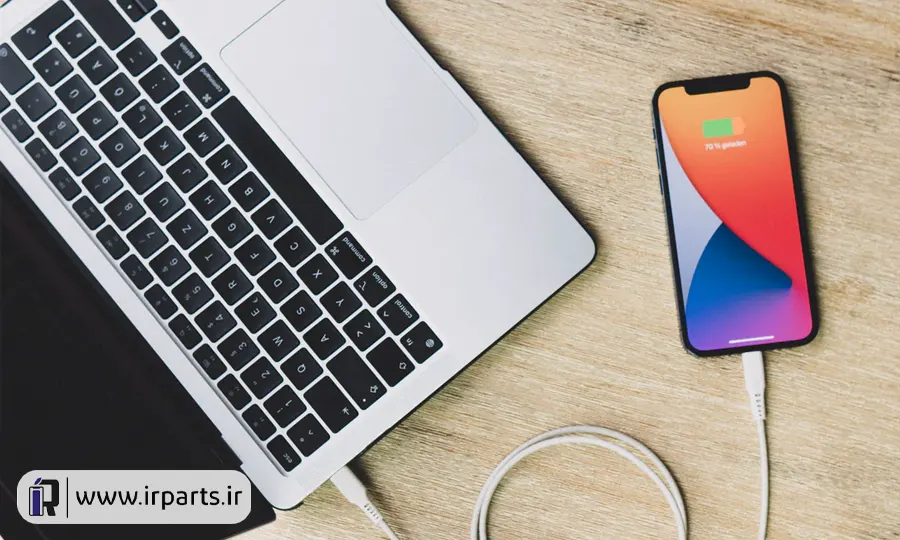
قبل از اینکه وارد مراحل اصلی شوید، چند نکتهی مهم وجود دارد که اگر رعایتشان کنید، فرآیند انتقال عکس و فیلم از آیفون به کامپیوتر بدون خطا و قطعی انجام میشود.
در ایران به دلیل محدودیتهای اینترنتی و سرعت پایین آپلود، روشهای آنلاین مثل iCloud یا AirDrop برای همه در دسترس یا پایدار نیستند. به همین دلیل، انتقال عکس و فیلم از آیفون با کابل بهترین، سریعترین و مطمئنترین روش است. در این روش نیازی به اینترنت ندارید، فایلها مستقیماً بین گوشی و کامپیوتر منتقل میشوند و امنیت اطلاعاتتان نیز حفظ میشود.
مهمترین نکته در روش کابلی، استفاده از کابل باکیفیت است. حتماً از کابل اصلی اپل یا کابلهایی که از انتقال اطلاعات پشتیبانی میکنند استفاده کنید.
کابلهای متفرقه یا بیکیفیت معمولاً اتصال ناپایدار دارند و ممکن است آیفون توسط سیستم شناسایی نشود یا هنگام انتقال فایلها ارتباط قطع شود. این موضوع بهویژه در ویندوز باعث بروز خطا در نرمافزار Photos یا 3uTools میشود.
اگر از ویندوز استفاده میکنید، مطمئن شوید که آخرین نسخهی iTunes روی سیستم نصب است. با نصب iTunes، درایورهای لازم مثل Apple Mobile Device Support نیز بهصورت خودکار نصب میشوند و آیفون بدون مشکل شناسایی میشود.
قبل از شروع انتقال، مطمئن شوید فضای کافی برای ذخیره عکسها و ویدیوها دارید. مخصوصاً ویدیوهای 4K آیفون حجم زیادی دارند و ممکن است در حین انتقال به دلیل پر بودن حافظهی لپتاپ، عملیات ناقص بماند.

سادهترین روش برای انتقال عکسها از آیفون به لپتاپ ویندوزی، استفاده از کابل و خود ویندوز است اما معایبی مثل سرعت پایین و دیر شناسایی شدن دستگاه وجود دارند. باید به شما بگویم این روش ساده و قدیمی با باگ زیادی که دارد شما را کمی آزرده خواهد کرد اما همچنان بین بعضی افراد هنوز هم محبوب است.
آیفون را با کابل به لپتاپ وصل کن.
اگر پیام “Trust This Computer” آمد، گزینه Trust را بزنید.
در لپتاپ، وارد File Explorer → This PC شوید.
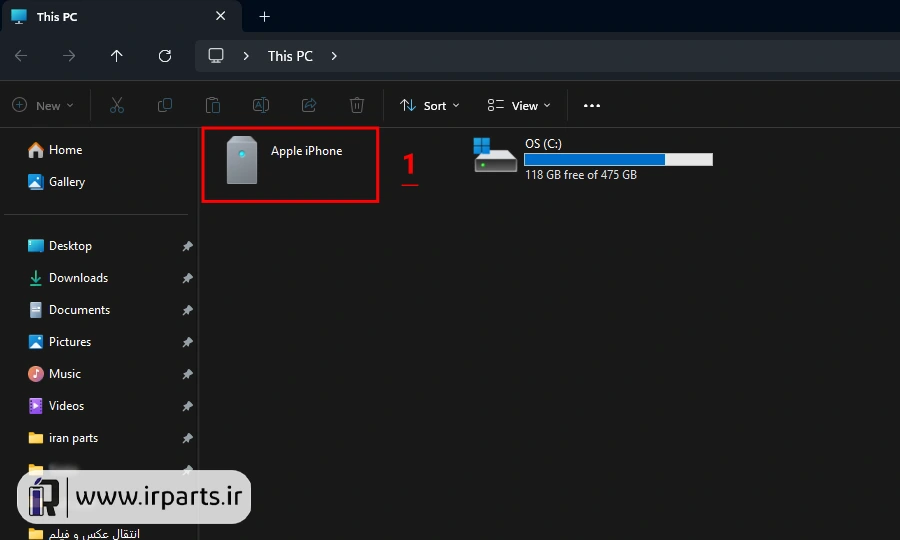
روی نام آیفون کلیک کنید و وارد پوشهی Internal Storage > DCIM شوید.
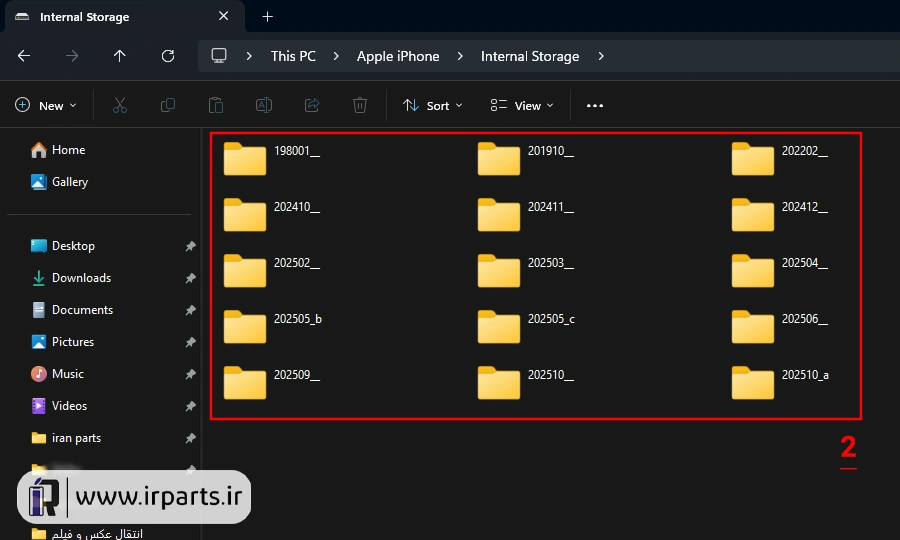
تمام عکسها و ویدیوها در این پوشه قرار دارند. میتوانید آنها را کپی و در هر فولدری پیست کنید.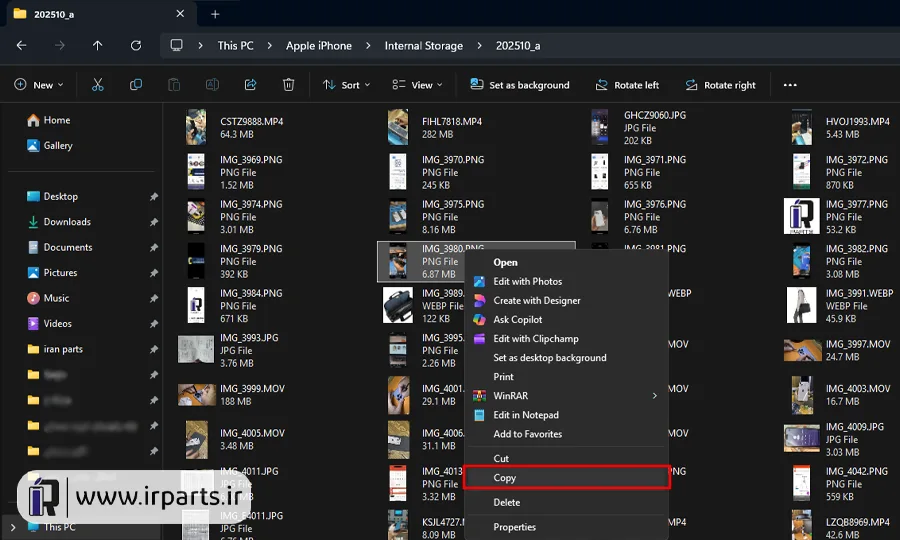
مزیت: سریع، بدون نیاز به نرمافزار اضافی
عیب: پوشهها بهصورت نامرتب هستند (IMG_0001، IMG_0002…)، سرعت انتقال پایین

امروزه با پیشرفت برنامهها و همکاری شرکتهای بزرگ مثل اپل و مایکروسافت، با استفاده از برنامه Photos به راحتی و با چند کلیک در کامپیوتر شخصی میتوانید تصاویر و ویدئوهای خود را انتقال دهید. برنامهی Photos در ویندوز روش رسمی و تمیزتری برای انتقال عکسها است.
آیفون را با کابل وصل کنید، اگر پیام “Trust This Computer” آمد، گزینه Trust را بزنید.
برنامه Photos را باز کن.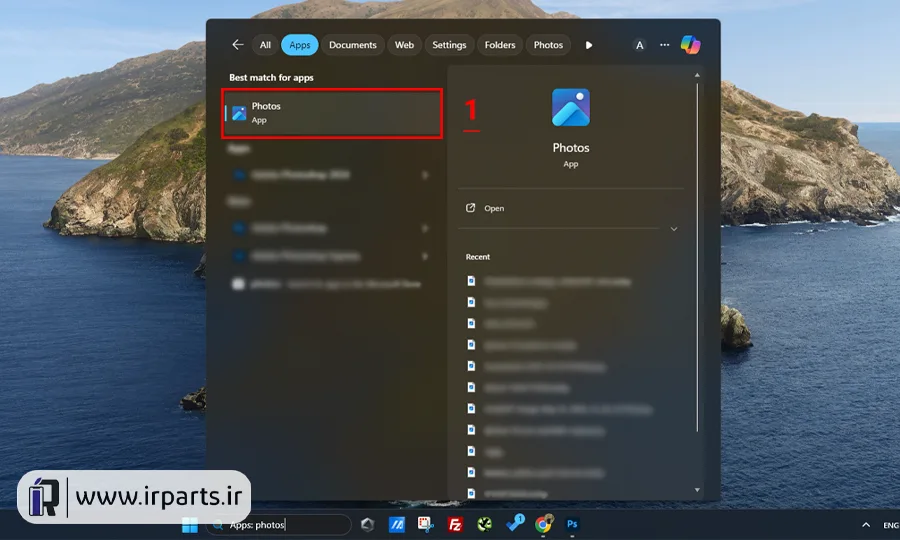
گزینه Apple iPhone رو از قسمت External Devices انتخاب کنید. 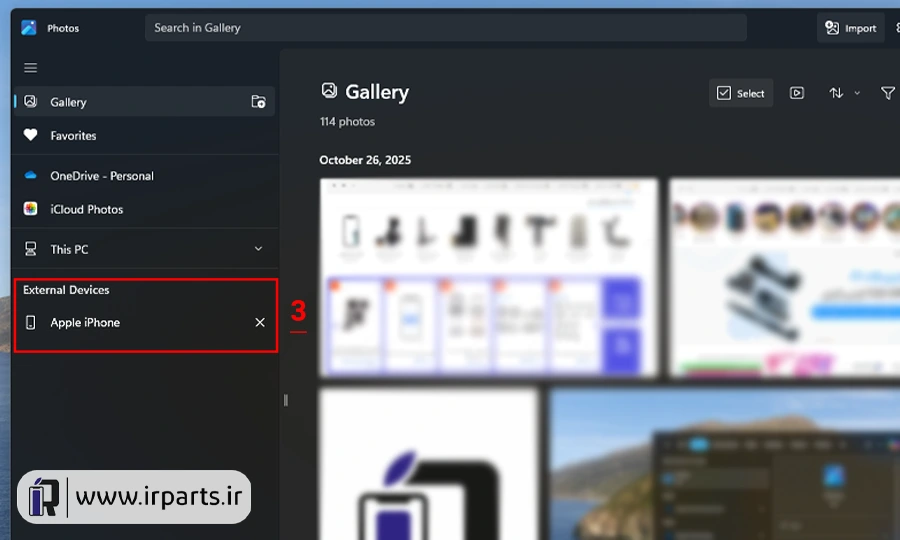
ویندوز عکسها را شناسایی میکند. فایلهایی که میخواهی را انتخاب کنید و روی Add بزنید.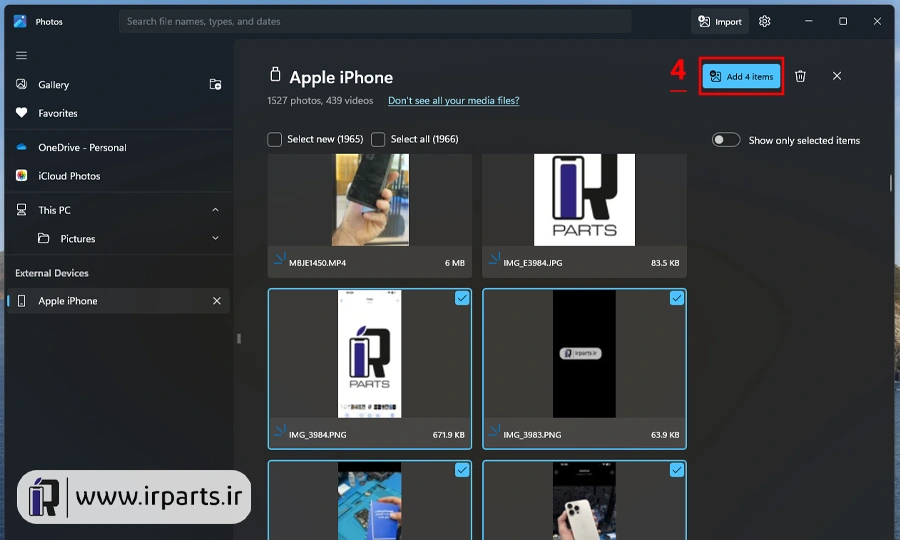
مزیت: رابط کاربری زیبا، سرعت بالا در انتقال
عیب: گاهی در شناسایی آیفون کند عمل میکند، مخصوصاً اگر تعداد عکسها زیاد باشد پس صبور باشید.
اگر لپتاپ مکبوک دارید، میتوان گفت روش AirDrop بهترین روش بیسیم برای انتقال عکس و فیلم است.
در آیفون و مک، هر دو Wi-Fi و Bluetooth را روشن کن.
در مک از Finder وارد AirDrop شو و گزینه Everyone یا Contacts Only را فعال کن.
در آیفون وارد Photos شو، عکسها را انتخاب کن و از Share گزینه AirDrop → نام مکبوک را بزن.
فایلها بهصورت بیسیم منتقل میشوند و در پوشه Downloads ذخیره خواهند شد.
مزیت: بسیار سریع و بیسیم، بدون کابل
عیب: فقط مخصوص کاربران مک، نیازمند Wi-Fi و بلوتوث فعال

یکی از راههای ساده انتقال عکس و فیلم از آیفون به لپتاپ و کامپیوتر از طریق آیکلود میباشد. اگر نمیدانید آیکلود چیست؟ باید بگویم آیکلود همان فضای ابری 5 گیگابایتی اپل است که در بهترین حالت 5 گیگ از تصاویر و ویدئوهای شما در آن ذخیره میشود. اگر از iCloud استفاده میکنید، این روش برای همگامسازی خودکار عکسها بین آیفون و لپتاپ ویندوز یا مک عالی است. همچنین میتوانید با نصب iCloud for Windows همه را یکجا Sync کنید.
از سایت iCloud.com با اپل آیدی وارد حساب خود شوید.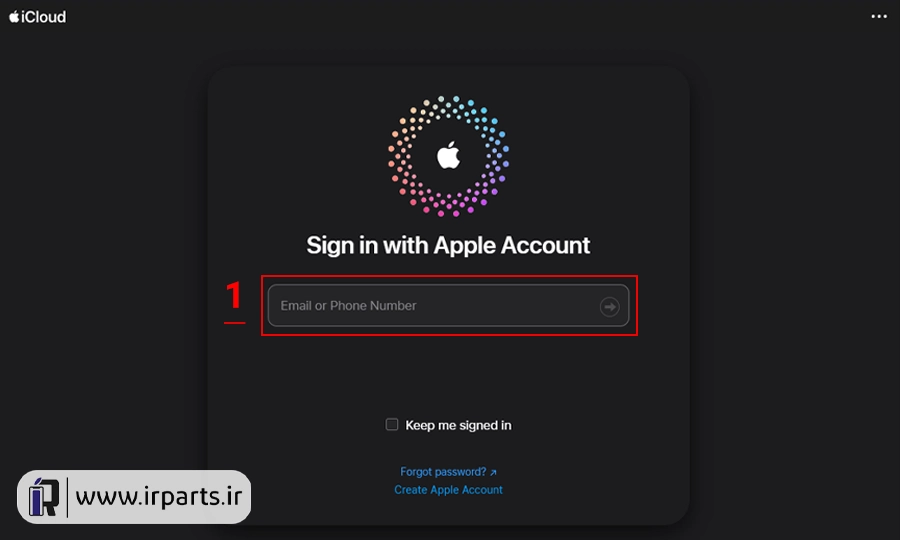
روی بخش Photos کلیک کنید.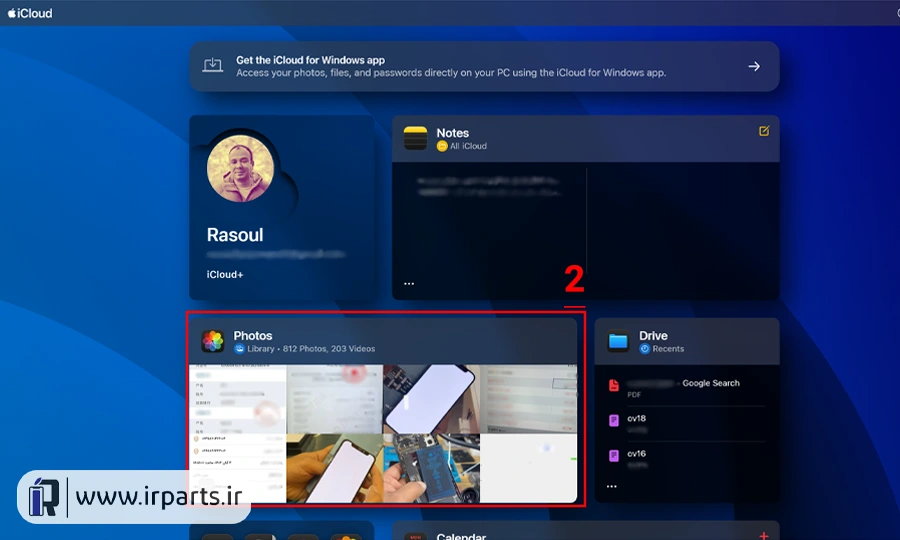
در این قسمت میتوانید هر عکس یا ویدئو را اول انتخاب و سپس گزینه دانلود را بزنید. 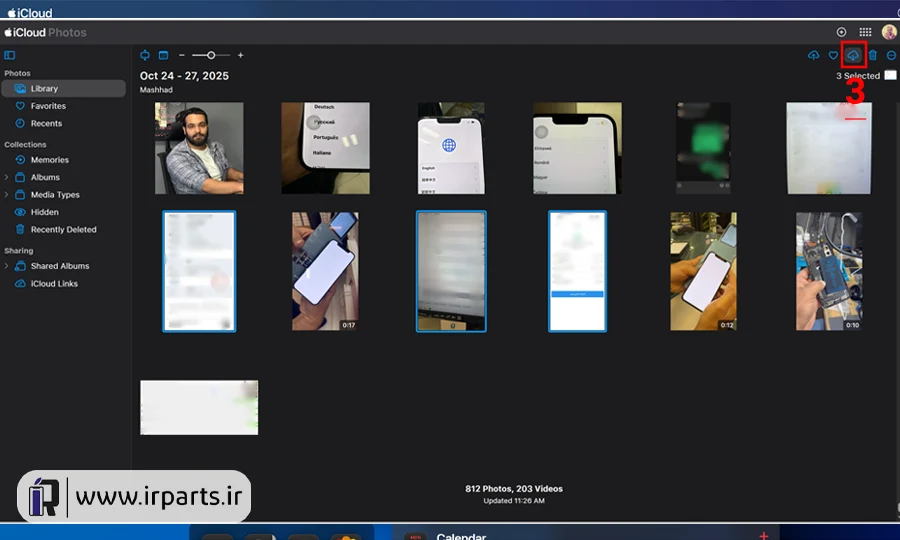
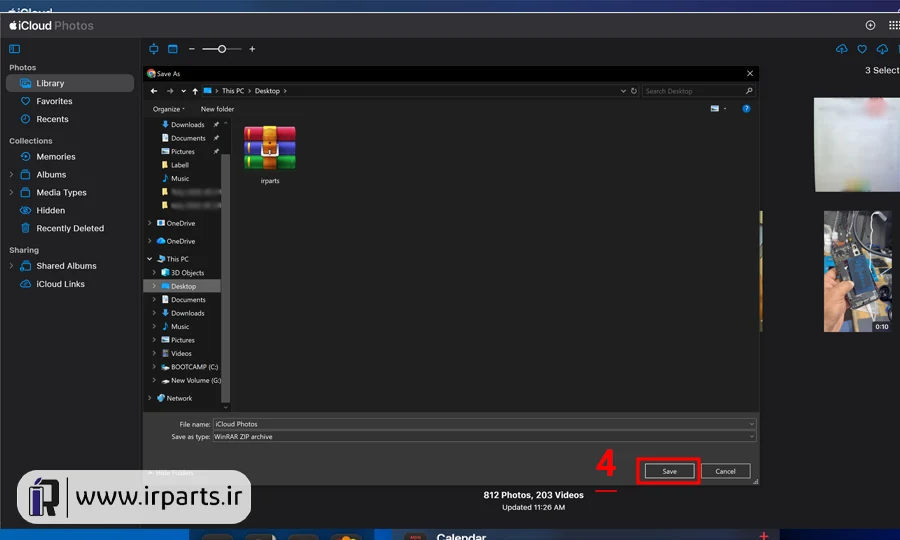
مزیت: بدون نیاز به کابل و خود گوشی، خودکار و ایمن
عیب: محدودیت فضای رایگان (۵ گیگابایت)، وابستگی به اینترنت، تنها در صورتی انتقال ممکن است که تصاویر در آیکلود وجود داشته باشند.
و اما بهترین و سریعترین روش برای کاربران ویندوز استفاده از نرم افزار 3uTools میباشد.
این نرمافزار چینیِ رایگان توسط کاربران حرفهای و تعمیرکاران آیفون هم استفاده میشود چون علاوه بر انتقال عکس و فیلم، امکان مدیریت کامل آیفون را میدهد.
ابتدا نرمافزار 3uTools را دانلود و نصب کنید.
آیفون را با کابل وصل کنید تا نرمافزار دستگاه را شناسایی کند و سپس گزینه “OK” را بزنید.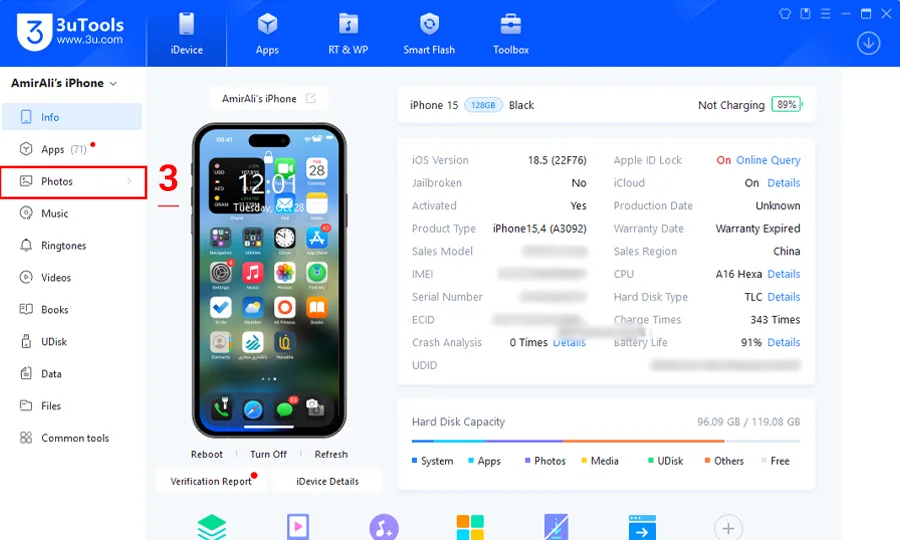
برای انتقال عکس و فیلم از آیفون وارد بخش Photos شوید تا تمام آلبومها و ویدیوها را ببینید.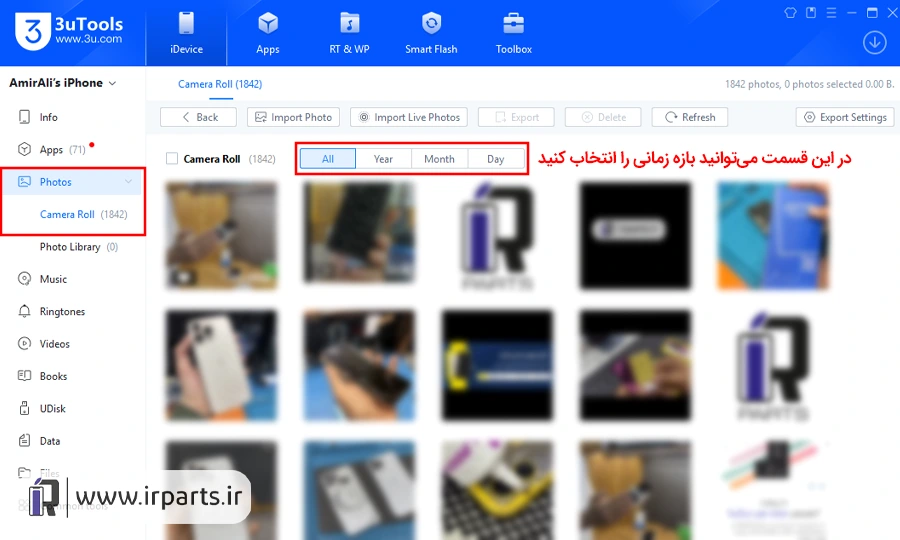
روی Export کلیک کنید تا هر پوشه یا کل گالری را به کامپیوتر منتقل کنید.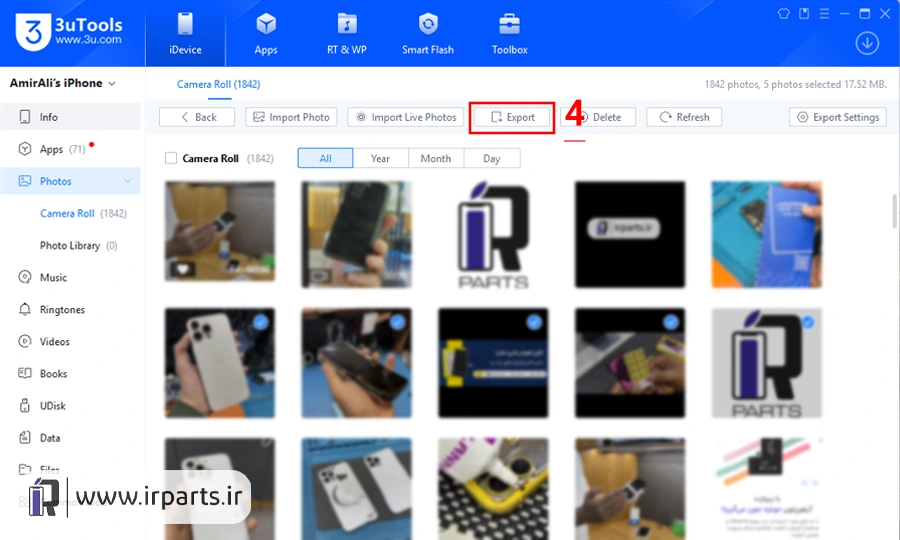
مزایا:
سرعت بالا انتقال عکس و فیلم از آیفون (حتی در انتقال هزاران عکس)
رابط کاربری ساده و فارسیشده در برخی نسخهها
امکان انتقال آموزش انتقال عکس و فیلم به صورت دستهای، انتخابی یا فول بکاپ
انتقال سایر دادهها مثل موسیقی، اپلیکیشن و کانتکتها هم ممکن است
معایب:
فقط مخصوص ویندوز
نیاز به دانلود نرمافزار
| روش | نیاز به کابل | سرعت | نیاز به اینترنت | مناسب برای | سطح راحتی |
|---|---|---|---|---|---|
| File Explorer | ✅ بله | بالا | ❌ خیر | ویندوز | بسیار آسان |
| Photos App | ✅ بله | متوسط | ❌ خیر | ویندوز 10/11 | آسان |
| AirDrop | ❌ خیر | بسیار بالا | ✅ بله | مک | متوسط |
| iCloud Photos | ❌ خیر | متوسط | ✅ بله | ویندوز و مک | خودکار |
| 3uTools | ✅ بله | ⭐ بسیار بالا | ❌ خیر | ویندوز | متوسط |
نتیجه: اگر سرعت، کنترل و سادگی برات مهمه، 3uTools بهترین گزینه است.
اگر مک داری، AirDrop سریعترین روش بیسیمه.
و اگر دنبال همگامسازی خودکار برای انتقال عکس و فیلم از آیفون بین دستگاهها هستی، iCloud Photos گزینهی مطمئنیه.
اگر کامپیوتر آیفون را شناسایی نمیکند، iTunes برای انتقال عکس و فیلم از آیفون را به آخرین نسخه بهروزرسانی کنید.
موقع استفاده از 3uTools، انتقال را فقط زمانی انجام دهید که دستگاه روی حالت Unlock باشد.
برای صرفهجویی در فضا، قبل از انتقال ویدیوهای 4K آنها را در آیفون با گزینه Optimize ذخیره کنید.
اگر با کابل مشکل دارید، یک بار درایور Apple Mobile Device را از Device Manager حذف و دوباره نصب کنید.
۱. چرا لپتاپ من آیفون را شناسایی نمیکند؟
درایور Apple Mobile Device نصب نیست یا گوشی در حالت قفل است. iTunes را نصب و گوشی را Unlock کنید.
۲. آیا میشود بدون کابل عکسها را منتقل کرد؟
بله، با AirDrop (برای مک) یا iCloud Photos.
۳. نرمافزار 3uTools برای انتقال عکس و فیلم از آیفون امن است؟
بله، اگر از سایت رسمی دانلود شود. هیچ نیازی به جیلبریک ندارد و فقط از مجوزهای Apple API برای انتقال استفاده میکند.
۴. میتوانم ویدیوهای سنگین را هم منتقل کنم؟
بله، با 3uTools یا کابل بهتر است. iCloud برای ویدیوهای سنگین کند عمل میکند.
 پشتیبانی آنلاین