آموزش ضبط صفحه نمایش آیفون | اسکرین رکوردر آیفون 13

آنچه در این مقاله میخوانیم

آموزش ضبط صفحه نمایش آیفون | اسکرین رکوردر آیفون 13

اگر تا به حال خواسته‌اید از یک آموزش داخل گوشی، مراحل انجام یک تنظیم خاص، اجرای یک بازی، باگ نرم‌افزاری یا حتی فعالیت خود در اپلیکیشن‌هایی مثل اینستاگرام، تلگرام و واتساپ فیلم بگیرید، احتمالاً این سؤال برایتان پیش آمده:
چطور از صفحه آیفون 13 فیلم بگیریم؟

آموزش ضبط صفحه نمایش آیفون | اسکرین رکوردر آیفون

قابلیت ضبط صفحه نمایش آیفون (Screen Recording) یکی از کاربردی‌ترین امکانات سیستم‌عامل iOS است که به شما اجازه می‌دهد بدون نصب هیچ برنامه‌ای، از تمام فعالیت‌های روی نمایشگر گوشی خود فیلم تهیه کنید. این ویژگی از iOS 11 به بعد در دسترس قرار گرفت و در نسخه‌های جدیدتر مانند iOS 17 و iOS 18 بهینه‌تر و ساده‌تر شده است.

در این مقاله، به‌صورت گام‌به‌گام و کاملاً کاربردی، نحوه فعال‌سازی اسکرین رکوردر آیفون 13، ضبط تصویر با صدا و بدون صدا، محل ذخیره فایل‌ها، محدودیت‌ها، نکات حرفه‌ای و پاسخ به سوالات متداول را بررسی می‌کنیم. این راهنما برای کاربران آیفون 13، آیفون 14 و حتی مدل‌های قدیمی‌تر نیز قابل استفاده است.

اسکرین رکوردینگ آیفون چیست و چه کاربردی دارد؟

قابلیت Screen Recording در آیفون به شما اجازه می‌دهد:

  • از آموزش‌های درون برنامه‌ای فیلم بگیرید

  • باگ‌های نرم‌افزاری را ثبت و برای پشتیبانی ارسال کنید

  • از اجرای بازی‌ها (Game Recording) و گیم‌پلی خود ویدیو تهیه کنید

  • ویدیوهای آموزشی برای شبکه‌های اجتماعی بسازید

  • مراحل تنظیمات یا کار با اپلیکیشن‌ها را به دیگران آموزش دهید

این قابلیت کاملاً داخلی (Built-in) است و نیازی به اپلیکیشن جانبی ندارد.
بنر دسته بندی باتری آیفون

مرحله اول: فعال‌سازی ضبط صفحه آیفون 13

فعال کردن Screen Recording در iOS 16 و نسخه‌های پایین‌تر

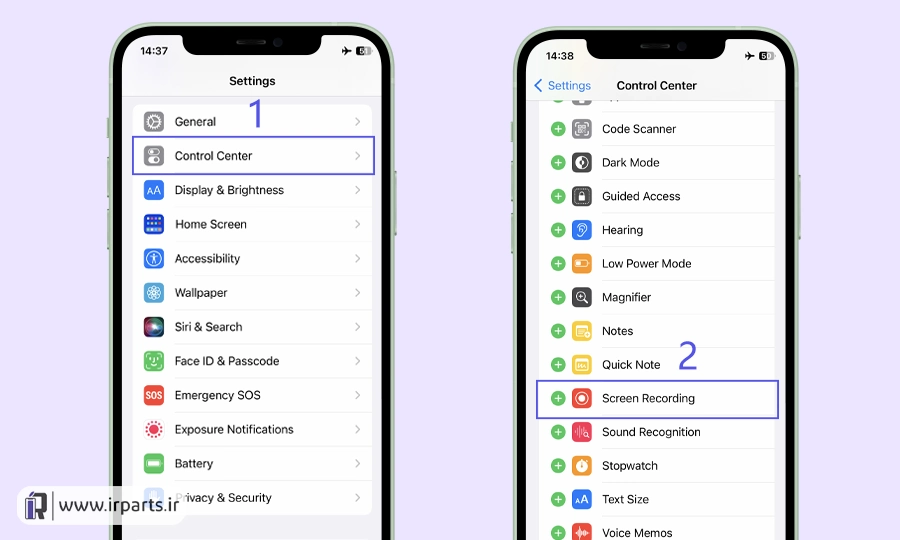
اگر از iOS 11 تا iOS 16 استفاده می‌کنید، برای اضافه کردن گزینه ضبط صفحه به کنترل سنتر مراحل زیر را انجام دهید:

  1. وارد Settings (تنظیمات) شوید

  2. گزینه Control Center را انتخاب کنید

  3. در بخش More Controls، گزینه Screen Recording را پیدا کنید

  4. روی علامت ➕ سبز رنگ کنار آن بزنید تا به بخش Included Controls اضافه شود

اکنون آیکون ضبط صفحه به کنترل سنتر اضافه شده است.

نحوه باز کردن Control Center

  • در آیفون‌های بدون دکمه Home (مثل آیفون 13)، از گوشه بالا سمت راست صفحه به پایین بکشید.

  • در مدل‌های قدیمی‌تر دارای دکمه Home، از پایین صفحه به بالا بکشید.
آموزش ضبط صفحه نمایش آیفون | اسکرین رکوردر آیفون

آموزش ضبط صفحه نمایش آیفون | اسکرین رکوردر آیفون

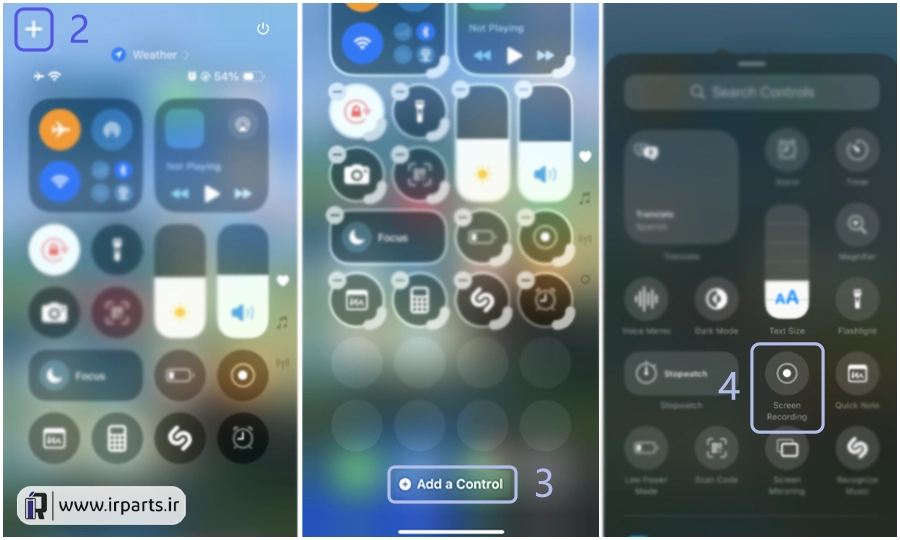
فعال‌سازی ضبط صفحه در iOS 17 و iOS 18 و نسخه‌های جدیدتر

در نسخه‌های جدیدتر iOS، اپل امکان شخصی‌سازی کنترل سنتر را ساده‌تر کرده است.

برای اضافه کردن Screen Recording:

  1. از گوشه بالا سمت راست صفحه به پایین بکشید تا Control Center باز شود

  2. روی گزینه + (Customize) ضربه بزنید

  3. لیست کنترل‌ها نمایش داده می‌شود

  4. گزینه Screen Recording را انتخاب کنید تا اضافه شود

در این نسخه‌ها نیازی به مراجعه به تنظیمات نیست و همه‌چیز مستقیماً از کنترل سنتر انجام می‌شود.

آموزش ضبط صفحه نمایش آیفون | اسکرین رکوردر آیفون

آموزش ضبط صفحه نمایش آیفون | اسکرین رکوردر آیفون

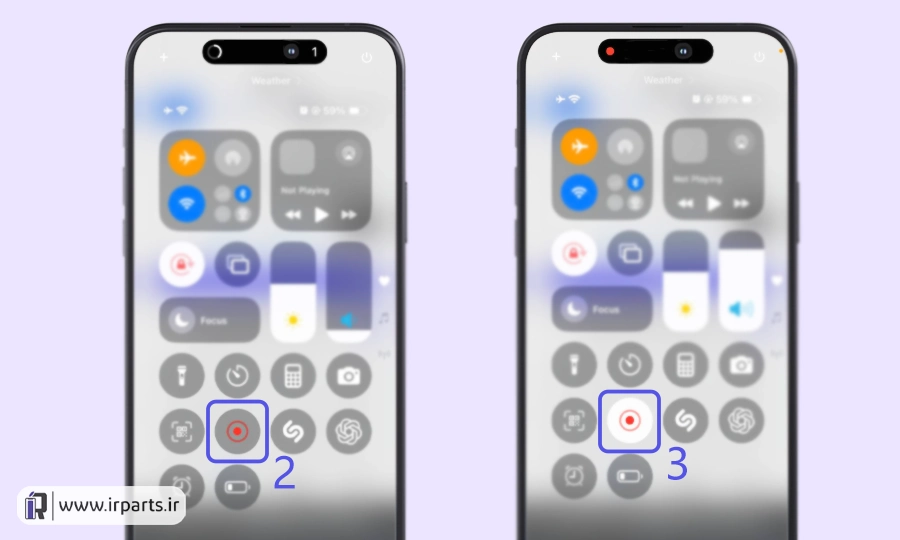
مرحله دوم: آموزش ضبط صفحه نمایش آیفون 13

پس از فعال‌سازی گزینه Screen Recording، برای شروع ضبط مراحل زیر را دنبال کنید:

  1. Control Center را باز کنید

  2. روی آیکون دایره سفید با نقطه قرمز وسط ضربه بزنید

  3. شمارش معکوس ۳ ثانیه‌ای آغاز می‌شود

  4. ضبط صفحه شروع می‌شود

هنگام ضبط، یک نوار یا آیکون قرمز در بالای صفحه ظاهر می‌شود که نشان می‌دهد در حال فیلم‌برداری هستید.

آموزش ضبط صفحه نمایش آیفون | اسکرین رکوردر آیفون

آموزش ضبط صفحه نمایش آیفون | اسکرین رکوردر آیفون

برای متوقف کردن ضبط:

  • روی نوار قرمز بالای صفحه ضربه بزنید و گزینه Stop را انتخاب کنید.

  • یا دوباره به کنترل سنتر بروید و روی آیکون ضبط صفحه بزنید تا متوقف شود.

چگونه با صدا از صفحه آیفون فیلم بگیریم؟

یکی از سوالات پرتکرار کاربران این است که چطور هنگام ضبط، صدا هم ضبط شود؟
به صورت پیش‌فرض، قابلیت اسکرین رکوردر فقط تصویر را ضبط می‌کند و برای ضبط صدا نیاز به فعال‌سازی میکروفون دارید.

آموزش ضبط صفحه آیفون با صدا

یکی از سوالات پرتکرار کاربران آیفون 13 این است:

چطور هنگام ضبط صفحه، صدا هم ضبط شود؟

به‌صورت پیش‌فرض، اسکرین رکوردر فقط تصویر صفحه را ضبط می‌کند. برای ضبط صدا باید میکروفون را فعال کنید.

فعال‌سازی ضبط صدا:

  1. Control Center را باز کنید

  2. روی آیکون Screen Recording انگشت خود را چند ثانیه نگه دارید (Long Press)

  3. گزینه Microphone Audio را فعال کنید (قرمز شود)

  4. روی Start Recording بزنید

اکنون علاوه بر تصویر، صدای محیط یا صدای شما نیز ضبط می‌شود.

این قابلیت برای ساخت ویدیوهای آموزشی، ضبط توضیحات هنگام آموزش، یا ساخت محتوای شبکه‌های اجتماعی بسیار کاربردی است.

آموزش ضبط صفحه نمایش آیفون | اسکرین رکوردر آیفون

آموزش ضبط صفحه نمایش آیفون | اسکرین رکوردر آیفون

اکنون هم تصویر صفحه ضبط می‌شود و هم صدایی که از میکروفون دستگاه دریافت می‌شود، مثلاً صدای شما یا صدای محیط اطراف.

این قابلیت برای ساخت ویدیوهای آموزشی، توضیح مراحل تنظیمات، یا حتی ضبط پیام‌های صوتی و تصویری بسیار کاربردی است.

اگر بخواهیم بدون صدا ضبط کنیم

برای ضبط بدون صدا فقط کافیست در همان منوی Long Press روی آیکون ضبط، میکروفون را خاموش بگذارید. در این حالت، هیچ صدایی—چه از دستگاه و چه از محیط—ضبط نخواهد شد و فقط تصویر ثبت می‌شود.

چند نکته مهم درباره ضبط صفحه آیفون

  • این قابلیت از نسخه iOS 11 به بعد فعال است. اگر گوشی شما خیلی قدیمی است، ممکن است نیاز به آپدیت داشته باشد.

  • ضبط تماس تلفنی با این روش ممکن نیست. حتی اگر میکروفون روشن باشد، تماس‌ها ضبط نخواهند شد.

  • استفاده هم‌زمان از Screen Recording با برخی برنامه‌ها مثل Netflix ممکن نیست؛ به‌خاطر مسائل کپی‌رایت.

سوالات متداول ضبط صفحه آیفون

فایل‌های ضبط شده کجا ذخیره می‌شوند؟

ویدیوهای ضبط‌شده به صورت خودکار در برنامه Photos ذخیره می‌شوند. برای دسترسی به آن‌ها:

  1. وارد اپلیکیشن Photos شوید.

  2. به بخش Recents بروید.

  3. ویدیوی ضبط‌شده را مشاهده، ویرایش یا به اشتراک بگذارید.

همچنین می‌توانید ویدیو را در اپ‌هایی مثل iMovie یا CapCut وارد کرده و ویرایش حرفه‌ای‌تری انجام دهید.

آیا در آیفون 13 باید برنامه خاصی برای ضبط صفحه نصب کرد؟

خیر، در تمام آیفون‌هایی که از iOS 11 به بعد پشتیبانی می‌کنند، از جمله آیفون 13، قابلیت اسکرین رکوردر به صورت پیش‌فرض وجود دارد و نیازی به نصب برنامه نیست.

می‌توان صدا و تصویر را همزمان ضبط کرد؟

بله، فقط کافی‌ست هنگام شروع ضبط، میکروفون را روشن کنید تا صدا نیز همراه با تصویر ضبط شود.

فیلم گرفتن از صفحه آیفون باعث کاهش سرعت گوشی می‌شود؟

در گوشی‌های جدید مثل آیفون 12 و آیفون 13 این مشکل کمتر دیده می‌شود، اما در مدل‌های قدیمی‌تر ممکن است حین ضبط، مقداری افت عملکرد دیده شود.

آیا می‌توان از بازی‌ها فیلم گرفت؟

بله! شرکت اپل ضبط از بازی‌ها (Game Recording) یکی از پرکاربردترین استفاده‌های این قابلیت است. بدون نیاز به نرم‌افزار جانبی، می‌توانید به راحتی از گیم‌پلی خود در آیفون فیلم بگیرید.

فقط دقت داشته باشید که برخی بازی‌ها هنگام ضبط، ممکن است کمی از نظر فریم دچار افت شوند، مخصوصاً در مدل‌های قدیمی‌تر.

جمع‌بندی نهایی

قابلیت ضبط صفحه نمایش آیفون 13 یکی از کاربردی‌ترین ابزارهای iOS است که بدون نیاز به نصب برنامه جانبی، امکان فیلم‌برداری از تمام فعالیت‌های روی صفحه را فراهم می‌کند. شما می‌توانید:

  • با صدا یا بدون صدا ضبط کنید

  • از بازی‌ها فیلم بگیرید

  • آموزش تولید کنید

  • باگ نرم‌افزاری ثبت کنید

  • ویدیوها را ویرایش و منتشر کنید

این ویژگی در تمامی آیفون‌های جدید، از جمله آیفون 13، کاملاً بهینه و روان اجرا می‌شود و افت عملکرد محسوسی ایجاد نمی‌کند.

اگر به دنبال آموزش‌های بیشتر درباره امکانات آیفون، رفع مشکلات نرم‌افزاری یا ترفندهای کاربردی هستید، می‌توانید سایر مقالات آموزشی را نیز مطالعه کنید

مقالات جدید

آخرین مطالب

جدیدترین مقالات ایران پارت

راهنمای خرید تاچ ال سی دی آیفون سری ۱۵ (۱۵، ۱۵ پلاس، ۱۵ پرو و ۱۵ پرو مکس)
راهنمای خرید تاچ ال سی دی آیفون سری ۱۵ (۱۵، ۱۵ پلاس، ۱۵ پرو و ۱۵ پرو مکس)همراه با مقایسه کیفیت GX، اورجینال، دیانوزیبل و گلس تعویض و لینک خرید هر مدل.
راهنمای خرید تاچ ال سی دی آیفون سری ۱۴(۱۴، ۱۴ پلاس، ۱۴ پرو و ۱۴ پرو مکس)
راهنمای خرید تاچ ال سی دی آیفون سری ۱۴ (۱۴، ۱۴ پلاس، ۱۴ پرو و ۱۴ پرو مکس) همراه با مقایسه کیفیت GX، اورجینال، دیانوزیبل و گلس تعویض و لینک خرید هر مدل.
راهنمای خرید تاچ ال سی دی آیفون سری 13 (۱۳ مینی، ۱۳، ۱۳ پرو و ۱۳ پرو مکس)
راهنمای خرید تاچ ال سی دی آیفون ۱۳ مینی، ۱۳، ۱۳ پرو و ۱۳ پرو مکس؛ بررسی کیفیت‌های جنیون، دیانوزیبل،(GX (MOVE IC، اورجینال و اورجینال گلس تعویض به همراه لینک خرید.
راهنمای خرید تاچ ال سی دی آیفون سری ۱۲ (۱۲ مینی، ۱۲/۱۲ پرو و ۱۲ پرو مکس)
راهنمای خرید تاچ ال سی دی آیفون ۱۲ مینی، ۱۲/۱۲ پرو و ۱۲ پرومکس؛ مقایسه مدل‌های جنیون، دیانوزیبل، GX، اورجینال و اورجینال گلس تعویض به همراه لینک خرید.
راهنمای خرید تاچ ال سی دی آیفون (سری 11 تا 11ProMax)
در این مقاله با انواع تاچ ال سی دی آیفون 11 ، 11Pro و 11ProMax آشنا می‌شوید و تفاوت کیفیت‌های اورجینال، اورجینال گلس تعویض و GX (ساخت چین) را بررسی می‌کنیم تا بتوانید بهترین نمایشگر را متناسب با نیاز و بودجه خود انتخاب کنید.
راهنمای خرید تاچ ال سی دی آیفون (سری X تا XS Max)
در این مقاله با انواع تاچ ال سی دی آیفون X، XR، XS و XS Max آشنا می‌شوید و تفاوت کیفیت‌های اورجینال، اورجینال گلس تعویض و GX (ساخت چین) را بررسی می‌کنیم تا بتوانید بهترین نمایشگر را متناسب با نیاز و بودجه خود انتخاب کنید.
آیفون دست دوم بخریم یا نه؟ نکات مهم قبل از خرید
قبل از خرید آیفون دست دوم باید سلامت باتری، رجیستری، Face ID، صفحه‌نمایش، دوربین و اصالت قطعات را بررسی کنید. در این مقاله مهم‌ترین نکات خرید آیفون کارکرده را بخوانید.
علائم خرابی دوربین آیفون و زمان تعویض آن
آیا دوربین آیفون شما تار شده یا فوکوس نمی‌کند؟ علائم خرابی دوربین آیفون از لرزش تصویر تا سیاه شدن صفحه را در این مقاله بررسی کنید و بدانید چه زمانی باید برای تعویض ماژول دوربین اقدام کنید.
تفاوت آیفون تک سیم‌کارت و دو سیم‌کارت؛ راهنمای جامع پارت نامبرهای آیفون
سوال اصلی اکثر خریداران این است که تفاوت آیفون تک سیم‌کارت و دو سیم‌کارت دقیقاً چیست؟ در این مقاله بررسی می‌کنیم که آیا پارت‌نامبر های آیفون در کیفیت قطعات با هم فرق دارند یا خیر و کدام مدل برای استفاده در ایران مناسب‌تر است.
عیب‌یابی برد آیفون؛ از مشکل شارژ تا روشن نشدن دستگاه
عیب‌یابی برد آیفون شامل بررسی مشکل شارژ، روشن نشدن دستگاه، خرابی آی سی شارژ، اتصال کوتاه و آب خوردگی برد است. در این مقاله مراحل تخصصی تعمیر برد آیفون را بخوانید.
پنج نشانه که باتری آیفون شما نیاز به تعویض دارد
باتری گوشی‌های آیفون یکی از حیاتی‌ترین اجزای آن‌هاست که به‌طور مستقیم روی تجربه کاربر از دستگاه تأثیر می‌گذارد. اگر باتری درست کار نکند، حتی پیشرفته‌ترین آیفون هم نمی‌تواند کارایی مطلوبی داشته باشد. با گذشت زمان، تمام باتری‌های لیتیوم-یون که در گوشی‌های اپل استفاده می‌شوند، ظرفیت خود را از دست می‌دهند و به‌تدریج نشانه‌هایی از فرسودگی بروز می‌دهند.
هوش مصنوعی آیفون (Apple Intelligence) چیست؟
در سال‌های اخیر هوش مصنوعی آیفون به یکی از مهم‌ترین موضوعات دنیای موبایل تبدیل شده است. اپل با معرفی سیستم جدیدی به نام Apple Intelligence در iOS 18، نسل تازه‌ای از قابلیت‌های هوشمند را وارد آیفون کرده است.
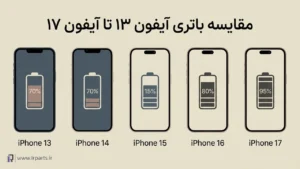
مقایسه باتری آیفون 13 تا آیفون 17
در این مقاله با تمرکز بر «مقایسه باتری آیفون ۱۳»، به بررسی دقیق نسل‌های آیفون ۱۳، ۱۴، ۱۵، ۱۶ و ۱۷ می‌پردازیم: از معرفی هر مدل و تغییرات مهمش گرفته تا مشخصات باتری و ساعات نگهداری اعلام‌شده توسط شرکت و در نهایت، نتیجه می‌گیریم کدام مدل از نظر باتری انتخاب بهتری است.
چگونه از سلامت باتری آیفون محافظت کنیم؟
حفظ سلامت باتری آیفون یکی از مهم‌ترین عوامل در افزایش عمر مفید دستگاه است. در این راهنما با دلایل کاهش Battery Health و روش‌های صحیح شارژ آیفون آشنا می‌شوید ، همچنین بهترین تنظیمات iOS و نکات کاربردی برای افزایش عمر باتری آیفون را یاد می‌گیرید.
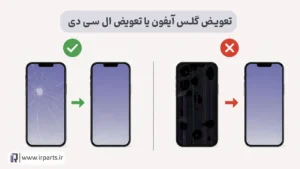
تعویض گلس آیفون بهتر است یا تعویض ال‌ سی‌ دی؟ راهنمای تشخیص
تعویض گلس زمانی توصیه می‌شود که پنل اصلی نمایشگر سالم باشد؛ زیرا علاوه بر کاهش هزینه تعمیر، باعث حفظ کیفیت فابریک صفحه نمایش نیز می‌شود. در مقابل، زمانی که خود پنل OLED یا LCD آسیب دیده باشد، تعویض گلس نه‌تنها مشکل را برطرف نمی‌کند، بلکه می‌تواند باعث هدر رفتن زمان و پرداخت هزینه اضافی شود.
تشخیص LCD آیفون اورجینال به زبان ساده
وقتی کاربران عبارت «LCD آیفون اصل» را جستجو می‌کنند، اغلب تصور می‌کنند منظور همان نمایشگری است که مستقیماً توسط Apple روی دستگاه نصب شده است. اما در بازار قطعات ایران، مفهوم «اصل» کمی متفاوت است.
نحوه تشخیص باتری تعویض شده آیفون
خرید آیفون دست‌دوم همیشه نیاز به دقت بالایی دارد، به‌خصوص وقتی پای باتری آیفون در میان باشد. باتری یکی از حیاتی‌ترین قطعات هر آیفون است و مستقیماً روی سرعت، پایداری شارژ، عملکرد حرارتی و حتی ارزش فروش گوشی تأثیر می‌گذارد.
انتخاب هدفون بی‌سیم مناسب برای مکالمه | معرفی ۱۰ محصول
این مقاله راهنمایی کاربردی برای انتخاب هدفون بی‌سیم مناسب مکالمه است. فاکتورهایی مثل کیفیت میکروفون، حذف نویز، باتری و راحتی بررسی شده و در پایان، ۱۰ مدل برتر برای تماس‌های روزمره و کاری معرفی می‌شوند. خلاصه، تصمیم‌گیری بدون سردرد.
تعمیر موبایل به‌صرفه است یا خرید گوشی جدید؟
با افزایش شدید قیمت گوشی‌های هوشمند در سال‌های اخیر، تصمیم‌گیری میان تعمیر موبایل یا خرید گوشی جدید به یکی از چالش‌های جدی کاربران تبدیل شده است. دیگر تعویض یک گوشی صرفاً به‌دلیل خرابی باتری یا شکستن ال‌سی‌دی، تصمیمی ساده و کم‌هزینه نیست. از طرفی، پیشرفت سخت‌افزاری گوشی‌های جدید نیز در بسیاری از موارد آن‌قدر چشمگیر نیست که هزینه‌های چند ده میلیونی را توجیه کند.
سئو سایت بعد از قطعی اینترنت: چگونه سریع رتبه بگیریم؟
قطع اینترنت می‌تواند برای وب‌سایت‌ها و کسب‌وکارهای آنلاین یک بحران بزرگ باشد. زمانی که دسترسی کاربران و موتورهای جستجو به سایت شما محدود می‌شود، ترافیک کاهش می‌یابد و رتبه صفحات شما ممکن است تحت تأثیر قرار گیرد. با این حال، با برنامه‌ریزی و آماده‌سازی مناسب، می‌توان این بحران را به فرصت تبدیل کرد و پس از بازگشت اینترنت، به سرعت رتبه سایت را بازیابی کرد و حتی ارتقا داد. در این مقاله، مراحل عملی برای مدیریت سئو در زمان قطعی اینترنت و اقدامات فوری پس از برگشت اینترنت را بررسی می‌کنیم.

دیدگاهتان را بنویسید

نشانی ایمیل شما منتشر نخواهد شد. بخش‌های موردنیاز علامت‌گذاری شده‌اند *