آموزش انتقال عکس و فیلم از آیفون به لپتاپ و کامپیوتر

آنچه در این مقاله میخوانیم

آموزش انتقال عکس و فیلم از آیفون به لپتاپ و کامپیوتر

انتقال عکس و فیلم از آیفون همیشه دغدغه‌ی کاربران اپل بوده، به‌ویژه زمانی که حافظه گوشی پر می‌شود و نیاز دارید فایل‌ها را به کامپیوتر منتقل کنید تا فضای دستگاه آزاد شود. احتمالاً با این مشکل روبه‌رو شدید اما روش مشخص و راحتی پیدا نکردید. بر خلاف گوشی‌های اندروید که به‌سادگی با اتصال کابل USB می‌تونید به فایل‌ها دسترسی پیدا کنید، سیستم آیفون به خاطر سیاست‌های امنیتی اپل کمی متفاوت عمل می‌کنه. همین موضوع باعث شده بسیاری از کاربران در انتقال فایل‌ها بین آیفون و ویندوز یا حتی مک، دچار سردرگمی بشن.

با ما همراه باشید تا به راحتی انتقال عکس و فیلم از آیفون خود را به لپتاپ یا کامپیوتر انجام دهید. در این مطلب روش‌های مختلف، از انتقال با کابل گرفته تا استفاده از وای‌فای و نرم‌افزارهای کاربردی را بررسی می‌کنیم. در پایان نیز با یکی از محبوب‌ترین و سریع‌ترین ابزارهای مخصوص کاربران آیفون یعنی 3uTools آشنا می‌شوید که در چند دقیقه تمام فایل‌های شما را منتقل می‌کند.

پیش‌نیازها قبل از شروع انتقال عکس و فیلم از آیفون

آموزش انتقال عکس و فیلم از آیفون به لپتاپ و کامپیوتر

قبل از اینکه وارد مراحل اصلی شوید، چند نکته‌ی مهم وجود دارد که اگر رعایتشان کنید، فرآیند انتقال عکس و فیلم از آیفون به کامپیوتر بدون خطا و قطعی انجام می‌شود.

استفاده از کابل با کیفیت

در ایران به دلیل محدودیت‌های اینترنتی و سرعت پایین آپلود، روش‌های آنلاین مثل iCloud یا AirDrop برای همه در دسترس یا پایدار نیستند. به همین دلیل، انتقال عکس و فیلم از آیفون با کابل بهترین، سریع‌ترین و مطمئن‌ترین روش است. در این روش نیازی به اینترنت ندارید، فایل‌ها مستقیماً بین گوشی و کامپیوتر منتقل می‌شوند و امنیت اطلاعاتتان نیز حفظ می‌شود.

مهم‌ترین نکته در روش کابلی، استفاده از کابل باکیفیت است. حتماً از کابل اصلی اپل یا کابل‌هایی که از انتقال اطلاعات پشتیبانی می‌کنند استفاده کنید.
کابل‌های متفرقه یا بی‌کیفیت معمولاً اتصال ناپایدار دارند و ممکن است آیفون توسط سیستم شناسایی نشود یا هنگام انتقال فایل‌ها ارتباط قطع شود. این موضوع به‌ویژه در ویندوز باعث بروز خطا در نرم‌افزار Photos یا 3uTools می‌شود.

نصب نرم‌افزارهای ضروری روی ویندوز

اگر از ویندوز استفاده می‌کنید، مطمئن شوید که آخرین نسخه‌ی iTunes روی سیستم نصب است. با نصب iTunes، درایورهای لازم مثل Apple Mobile Device Support نیز به‌صورت خودکار نصب می‌شوند و آیفون بدون مشکل شناسایی می‌شود.

فضای کافی روی کامپیوتر یا مک

قبل از شروع انتقال، مطمئن شوید فضای کافی برای ذخیره عکس‌ها و ویدیوها دارید. مخصوصاً ویدیوهای 4K آیفون حجم زیادی دارند و ممکن است در حین انتقال به دلیل پر بودن حافظه‌ی لپتاپ، عملیات ناقص بماند.

انتقال با کابل از طریق File Explorer (ویندوز)

آموزش انتقال عکس و فیلم از آیفون به لپتاپ و کامپیوتر از طریق Files

ساده‌ترین روش برای انتقال عکس‌ها از آیفون به لپ‌تاپ ویندوزی، استفاده از کابل و خود ویندوز است اما معایبی مثل سرعت پایین و دیر شناسایی شدن دستگاه وجود دارند. باید به شما بگویم این روش ساده و قدیمی با باگ زیادی که دارد شما را کمی آزرده خواهد کرد اما همچنان بین بعضی افراد هنوز هم محبوب است.

نحوه انتقال:

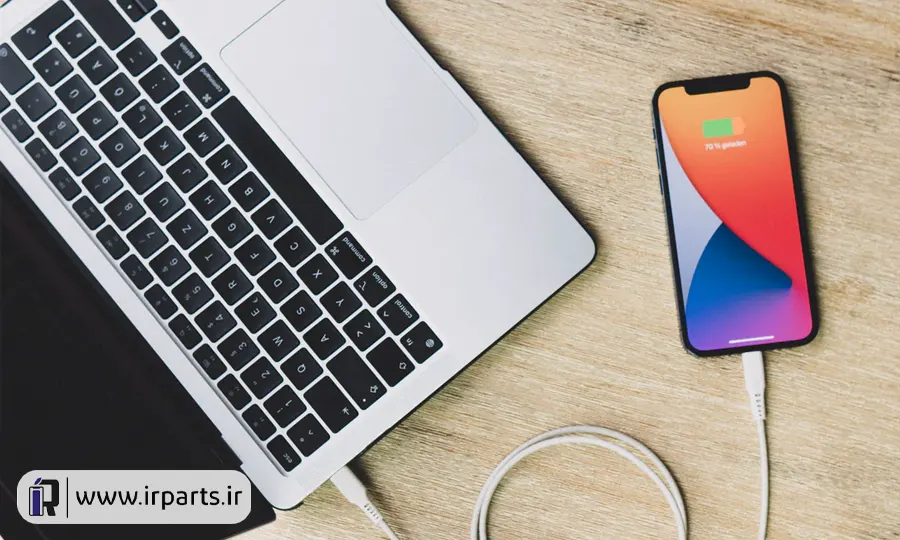
  1. آیفون را با کابل به لپ‌تاپ وصل کن.

  2. اگر پیام “Trust This Computer” آمد، گزینه Trust را بزنید.

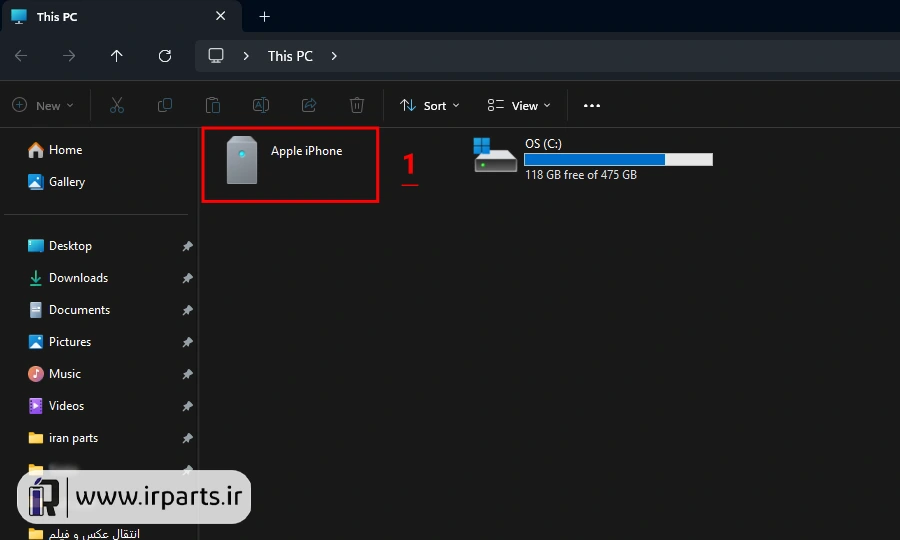
  3. در لپ‌تاپ، وارد File Explorer → This PC شوید.
    آموزش انتقال عکس و فیلم از آیفون به لپتاپ و کامپیوتر

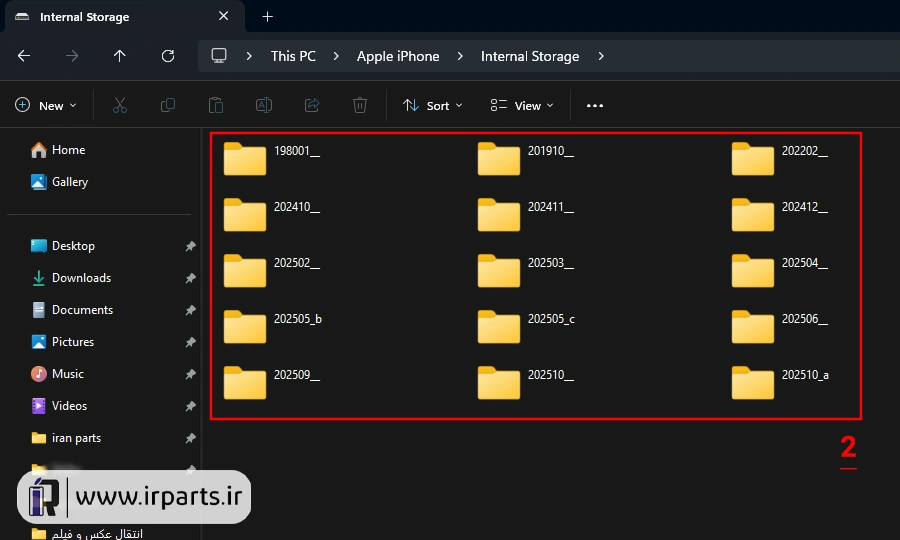
  4. روی نام آیفون کلیک کنید و وارد پوشه‌ی Internal Storage > DCIM شوید.

    آموزش انتقال عکس و فیلم از آیفون به لپتاپ و کامپیوتر

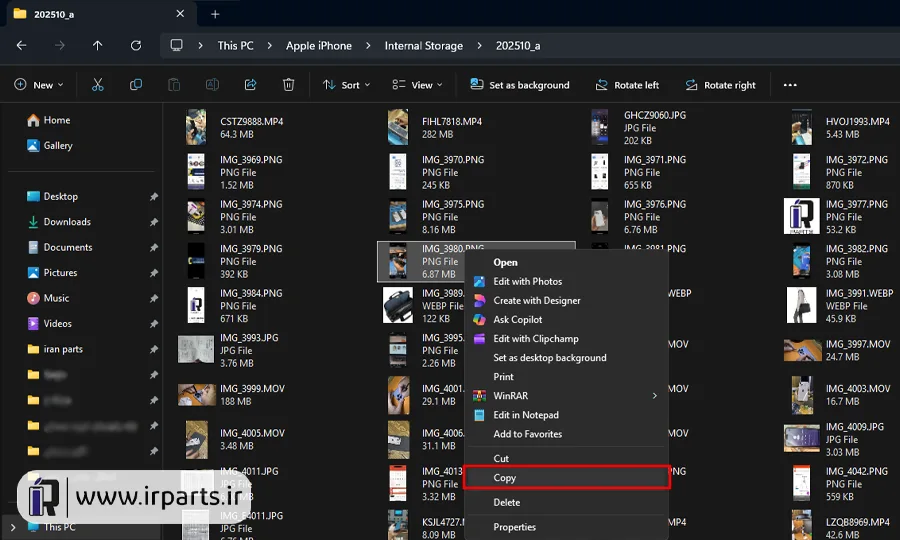
  5. تمام عکس‌ها و ویدیوها در این پوشه قرار دارند. می‌توانید آن‌ها را کپی و در هر فولدری پیست کنید.آموزش انتقال عکس و فیلم از آیفون به لپتاپ و کامپیوتر

مزیت: سریع، بدون نیاز به نرم‌افزار اضافی
عیب: پوشه‌ها به‌صورت نامرتب هستند (IMG_0001، IMG_0002…)، سرعت انتقال پایین

استفاده از برنامه Photos در ویندوز 10 و 11

آموزش انتقال عکس و فیلم از آیفون به لپتاپ و کامپیوتر با Photos

امروزه با پیشرفت برنامه‌ها و همکاری شرکت‌های بزرگ مثل اپل و مایکروسافت، با استفاده از برنامه Photos به راحتی و با چند کلیک در کامپیوتر شخصی می‌توانید تصاویر و ویدئوهای خود را انتقال دهید. برنامه‌ی Photos در ویندوز روش رسمی و تمیزتری برای انتقال عکس‌ها است.

نحوه انتقال:

  1. آیفون را با کابل وصل کنید، اگر پیام “Trust This Computer” آمد، گزینه Trust را بزنید.

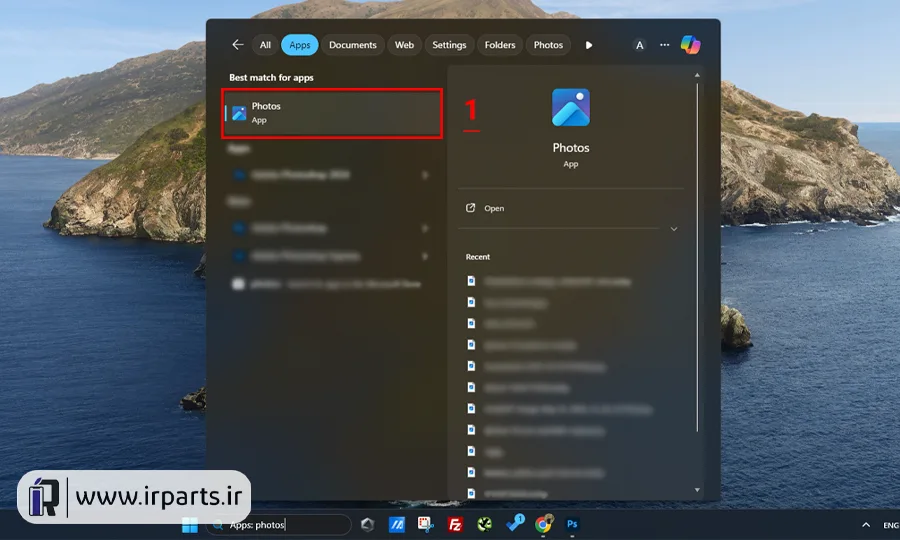
  2. برنامه Photos را باز کن.آموزش انتقال عکس و فیلم از آیفون به لپتاپ و کامپیوتر با Photos

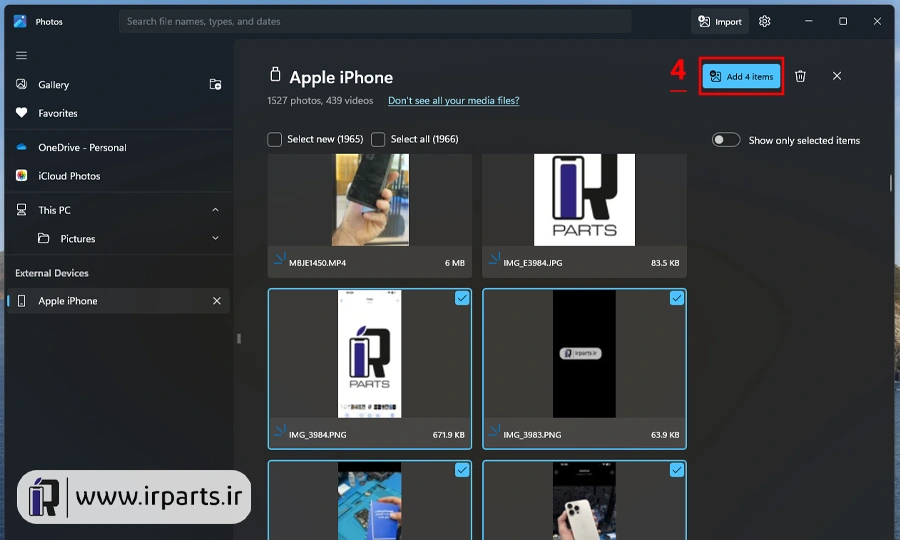
  3. گزینه Apple iPhone رو از قسمت External Devices انتخاب کنید. آموزش انتقال عکس و فیلم از آیفون به لپتاپ و کامپیوتر با Photos
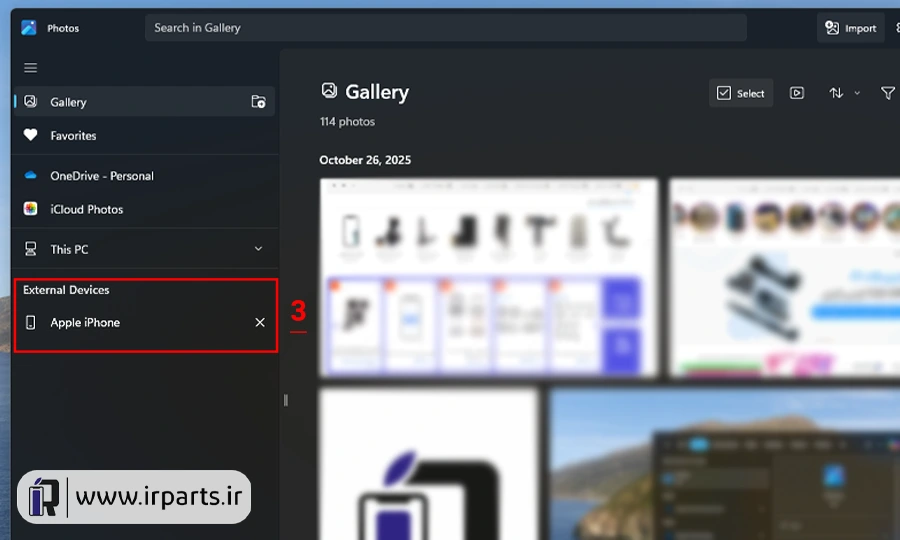
  4. ویندوز عکس‌ها را شناسایی می‌کند. فایل‌هایی که می‌خواهی را انتخاب کنید و روی Add بزنید.آموزش انتقال عکس و فیلم از آیفون به لپتاپ و کامپیوتر با Photos

مزیت: رابط کاربری زیبا، سرعت بالا در انتقال
عیب: گاهی در شناسایی آیفون کند عمل می‌کند، مخصوصاً اگر تعداد عکس‌ها زیاد باشد پس صبور باشید.

استفاده از AirDrop (برای مک‌بوک)

آموزش انتقال عکس و فیلم از آیفون به لپتاپ و کامپیوتر با AirDrop

اگر لپ‌تاپ مک‌بوک دارید، می‌توان گفت روش AirDrop بهترین روش بی‌سیم برای انتقال عکس و فیلم است.

نحوه انتقال:

  1. در آیفون و مک، هر دو Wi-Fi و Bluetooth را روشن کن.

  2. در مک از Finder وارد AirDrop شو و گزینه Everyone یا Contacts Only را فعال کن.

  3. در آیفون وارد Photos شو، عکس‌ها را انتخاب کن و از Share گزینه AirDrop → نام مک‌بوک را بزن.

  4. فایل‌ها به‌صورت بی‌سیم منتقل می‌شوند و در پوشه Downloads ذخیره خواهند شد.

مزیت: بسیار سریع و بی‌سیم، بدون کابل
عیب: فقط مخصوص کاربران مک، نیازمند Wi-Fi و بلوتوث فعال

استفاده از iCloud Photos

آموزش انتقال عکس و فیلم از آیفون به لپتاپ و کامپیوتر با iCloud

یکی از راه‌های ساده انتقال عکس و فیلم از آیفون به لپتاپ و کامپیوتر از طریق آیکلود می‌باشد. اگر نمی‌دانید آیکلود چیست؟ باید بگویم آیکلود همان فضای ابری 5 گیگابایتی اپل است که در بهترین حالت 5 گیگ از تصاویر و ویدئوهای شما در آن ذخیره می‌شود. اگر از iCloud استفاده می‌کنید، این روش برای همگام‌سازی خودکار عکس‌ها بین آیفون و لپ‌تاپ ویندوز یا مک عالی است. همچنین می‌توانید با نصب iCloud for Windows همه را یکجا Sync کنید.

مراحل برای ویندوز:

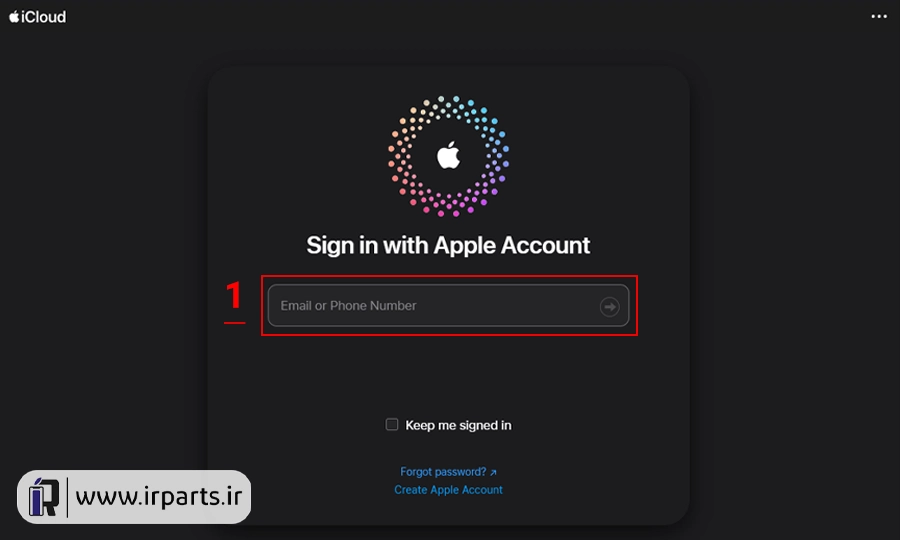
  1. از سایت iCloud.com با اپل آیدی وارد حساب خود شوید.آموزش انتقال عکس و فیلم از آیفون به لپتاپ و کامپیوتر با iCloud
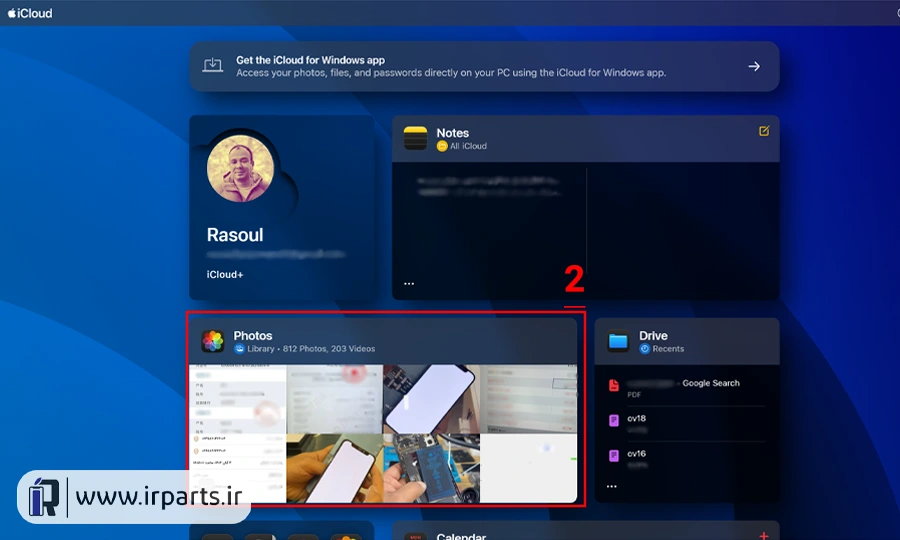
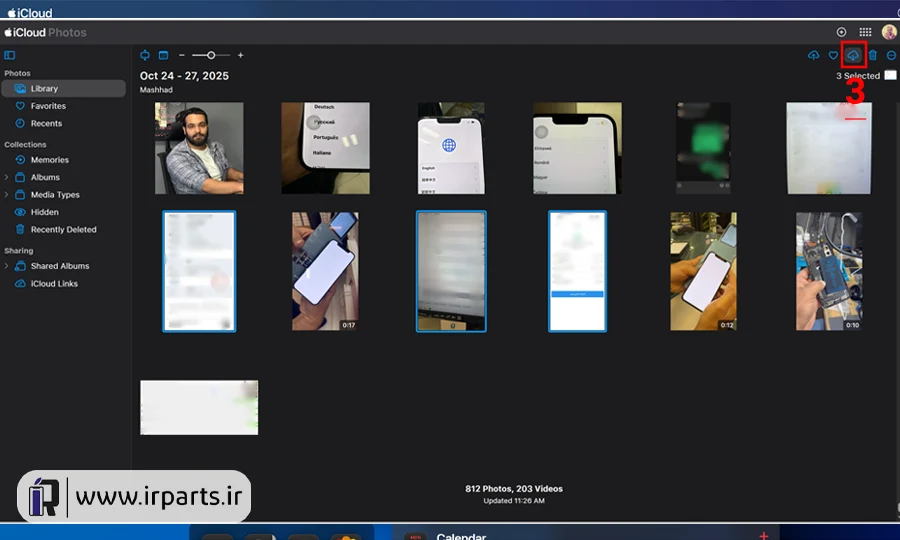
  2. روی بخش Photos کلیک کنید.آموزش انتقال عکس و فیلم از آیفون به لپتاپ و کامپیوتر با iCloud

  3. در این قسمت می‌توانید هر عکس یا ویدئو را اول انتخاب و سپس گزینه دانلود را بزنید. آموزش انتقال عکس و فیلم از آیفون به لپتاپ و کامپیوتر با iCloud
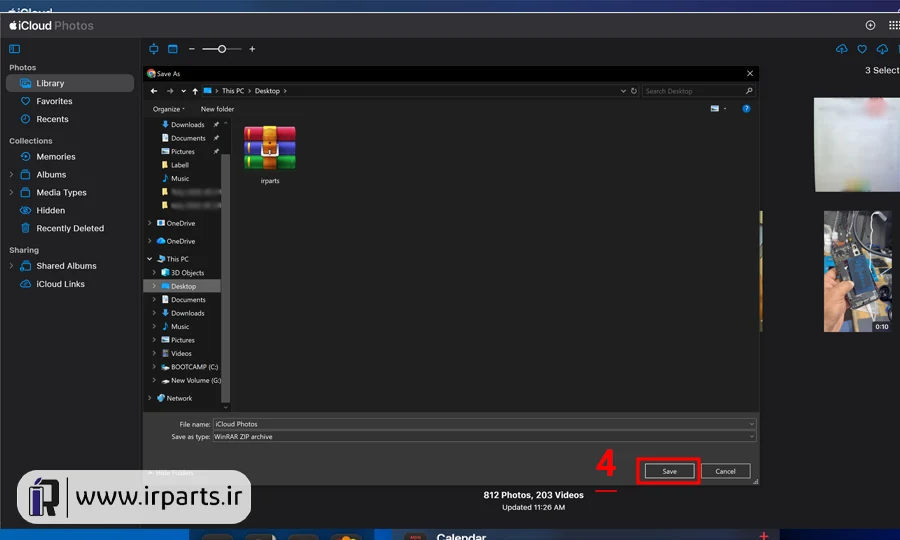
  4. در اخر محل انتقال را انتخاب کنید و گزینه Save را بزنید.آموزش انتقال عکس و فیلم از آیفون به لپتاپ و کامپیوتر با iCloud

مزیت: بدون نیاز به کابل و خود گوشی، خودکار و ایمن
عیب: محدودیت فضای رایگان (۵ گیگابایت)، وابستگی به اینترنت، تنها در صورتی انتقال ممکن است که تصاویر در آیکلود وجود داشته باشند.
بهترین روش: انتقال با نرم‌افزار 3uTools

آموزش انتقال عکس و فیلم از آیفون به لپتاپ و کامپیوتر با 3utools

و اما بهترین و سریع‌ترین روش برای کاربران ویندوز استفاده از نرم افزار 3uTools می‌باشد.
این نرم‌افزار چینیِ رایگان توسط کاربران حرفه‌ای و تعمیرکاران آیفون هم استفاده می‌شود چون علاوه بر انتقال عکس و فیلم، امکان مدیریت کامل آیفون را می‌دهد.

مراحل:

  1. ابتدا نرم‌افزار 3uTools را دانلود و نصب کنید.

  2. آیفون را با کابل وصل کنید تا نرم‌افزار دستگاه را شناسایی کند و سپس گزینه “OK” را بزنید.آموزش انتقال عکس و فیلم از آیفون به لپتاپ و کامپیوتر با 3utools
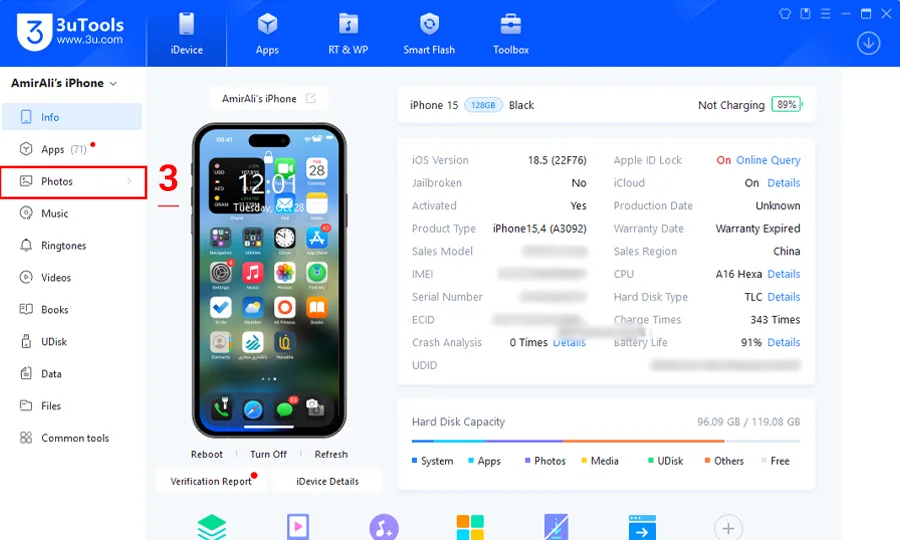
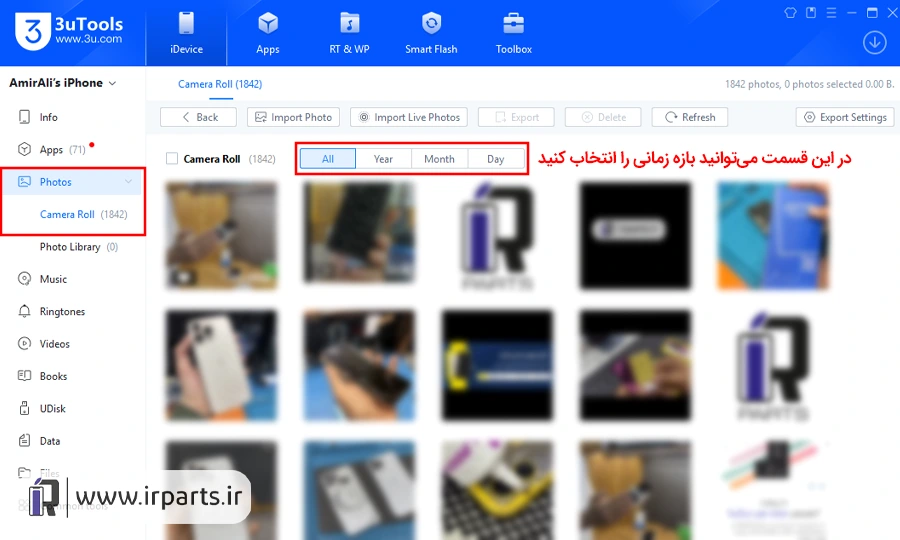
  3. برای انتقال عکس و فیلم از آیفون وارد بخش Photos شوید تا تمام آلبوم‌ها و ویدیوها را ببینید.آموزش انتقال عکس و فیلم از آیفون به لپتاپ و کامپیوتر با 3utools

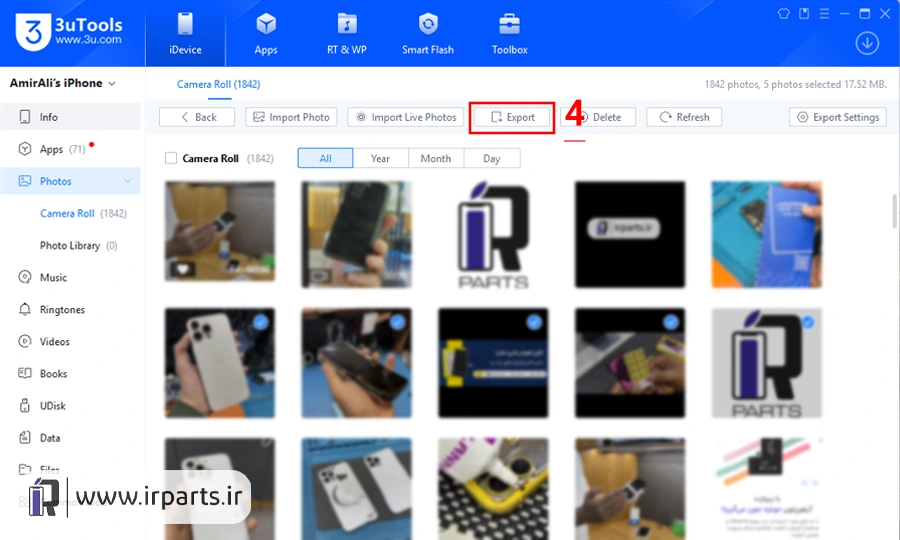
  4. روی Export کلیک کنید تا هر پوشه یا کل گالری را به کامپیوتر منتقل کنید.آموزش انتقال عکس و فیلم از آیفون به لپتاپ و کامپیوتر با 3utools
مزایا:

  • سرعت بالا انتقال عکس و فیلم از آیفون (حتی در انتقال هزاران عکس)

  • رابط کاربری ساده و فارسی‌شده در برخی نسخه‌ها

  • امکان انتقال آموزش انتقال عکس و فیلم به صورت دسته‌ای، انتخابی یا فول بکاپ

  • انتقال سایر داده‌ها مثل موسیقی، اپلیکیشن و کانتکت‌ها هم ممکن است

معایب:

  • فقط مخصوص ویندوز

  • نیاز به دانلود نرم‌افزار

مقایسه روش‌ها

روشنیاز به کابلسرعتنیاز به اینترنتمناسب برایسطح راحتی
File Explorer✅ بلهبالا❌ خیرویندوزبسیار آسان
Photos App✅ بلهمتوسط❌ خیرویندوز 10/11آسان
AirDrop❌ خیربسیار بالا✅ بلهمکمتوسط
iCloud Photos❌ خیرمتوسط✅ بلهویندوز و مکخودکار
3uTools✅ بله⭐ بسیار بالا❌ خیرویندوز متوسط

نتیجه: اگر سرعت، کنترل و سادگی برات مهمه، 3uTools بهترین گزینه است.
اگر مک داری، AirDrop سریع‌ترین روش بی‌سیمه.
و اگر دنبال همگام‌سازی خودکار برای انتقال عکس و فیلم از آیفون بین دستگاه‌ها هستی، iCloud Photos گزینه‌ی مطمئنیه.

نکات و ترفندها

  • اگر کامپیوتر آیفون را شناسایی نمی‌کند، iTunes برای انتقال عکس و فیلم از آیفون را به آخرین نسخه به‌روزرسانی کنید.

  • موقع استفاده از 3uTools، انتقال را فقط زمانی انجام دهید که دستگاه روی حالت Unlock باشد.

  • برای صرفه‌جویی در فضا، قبل از انتقال ویدیوهای 4K آن‌ها را در آیفون با گزینه Optimize ذخیره کنید.

  • اگر با کابل مشکل دارید، یک بار درایور Apple Mobile Device را از Device Manager حذف و دوباره نصب کنید.

سوالات متداول (FAQ)

۱. چرا لپ‌تاپ من آیفون را شناسایی نمی‌کند؟
درایور Apple Mobile Device نصب نیست یا گوشی در حالت قفل است. iTunes را نصب و گوشی را Unlock کنید.

۲. آیا می‌شود بدون کابل عکس‌ها را منتقل کرد؟
بله، با AirDrop (برای مک) یا iCloud Photos.

۳. نرم‌افزار 3uTools برای انتقال عکس و فیلم از آیفون امن است؟
بله، اگر از سایت رسمی دانلود شود. هیچ نیازی به جیلبریک ندارد و فقط از مجوزهای Apple API برای انتقال استفاده می‌کند.

۴. می‌توانم ویدیوهای سنگین را هم منتقل کنم؟
بله، با 3uTools یا کابل بهتر است. iCloud برای ویدیوهای سنگین کند عمل می‌کند.

مقالات جدید

آخرین مطالب

جدیدترین مقالات ایران پارت

علائم خرابی دوربین آیفون و زمان تعویض آن
آیا دوربین آیفون شما تار شده یا فوکوس نمی‌کند؟ علائم خرابی دوربین آیفون از لرزش تصویر تا سیاه شدن صفحه را در این مقاله بررسی کنید و بدانید چه زمانی باید برای تعویض ماژول دوربین اقدام کنید.
تفاوت آیفون تک سیم‌کارت و دو سیم‌کارت؛ راهنمای جامع پارت نامبرهای آیفون
سوال اصلی اکثر خریداران این است که تفاوت آیفون تک سیم‌کارت و دو سیم‌کارت دقیقاً چیست؟ در این مقاله بررسی می‌کنیم که آیا پارت‌نامبر های آیفون در کیفیت قطعات با هم فرق دارند یا خیر و کدام مدل برای استفاده در ایران مناسب‌تر است.
عیب‌یابی برد آیفون؛ از مشکل شارژ تا روشن نشدن دستگاه
عیب‌یابی برد آیفون شامل بررسی مشکل شارژ، روشن نشدن دستگاه، خرابی آی سی شارژ، اتصال کوتاه و آب خوردگی برد است. در این مقاله مراحل تخصصی تعمیر برد آیفون را بخوانید.
پنج نشانه که باتری آیفون شما نیاز به تعویض دارد
باتری گوشی‌های آیفون یکی از حیاتی‌ترین اجزای آن‌هاست که به‌طور مستقیم روی تجربه کاربر از دستگاه تأثیر می‌گذارد. اگر باتری درست کار نکند، حتی پیشرفته‌ترین آیفون هم نمی‌تواند کارایی مطلوبی داشته باشد. با گذشت زمان، تمام باتری‌های لیتیوم-یون که در گوشی‌های اپل استفاده می‌شوند، ظرفیت خود را از دست می‌دهند و به‌تدریج نشانه‌هایی از فرسودگی بروز می‌دهند.
هوش مصنوعی آیفون (Apple Intelligence) چیست؟
در سال‌های اخیر هوش مصنوعی آیفون به یکی از مهم‌ترین موضوعات دنیای موبایل تبدیل شده است. اپل با معرفی سیستم جدیدی به نام Apple Intelligence در iOS 18، نسل تازه‌ای از قابلیت‌های هوشمند را وارد آیفون کرده است.
مقایسه باتری آیفون 13 تا آیفون 17
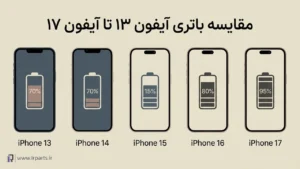
در این مقاله با تمرکز بر «مقایسه باتری آیفون ۱۳»، به بررسی دقیق نسل‌های آیفون ۱۳، ۱۴، ۱۵، ۱۶ و ۱۷ می‌پردازیم: از معرفی هر مدل و تغییرات مهمش گرفته تا مشخصات باتری و ساعات نگهداری اعلام‌شده توسط شرکت و در نهایت، نتیجه می‌گیریم کدام مدل از نظر باتری انتخاب بهتری است.
چگونه از سلامت باتری آیفون محافظت کنیم؟
حفظ سلامت باتری آیفون یکی از مهم‌ترین عوامل در افزایش عمر مفید دستگاه است. در این راهنما با دلایل کاهش Battery Health و روش‌های صحیح شارژ آیفون آشنا می‌شوید ، همچنین بهترین تنظیمات iOS و نکات کاربردی برای افزایش عمر باتری آیفون را یاد می‌گیرید.
تعویض گلس آیفون بهتر است یا تعویض ال‌ سی‌ دی؟ راهنمای تشخیص
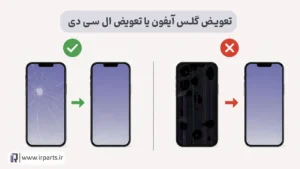
تعویض گلس زمانی توصیه می‌شود که پنل اصلی نمایشگر سالم باشد؛ زیرا علاوه بر کاهش هزینه تعمیر، باعث حفظ کیفیت فابریک صفحه نمایش نیز می‌شود. در مقابل، زمانی که خود پنل OLED یا LCD آسیب دیده باشد، تعویض گلس نه‌تنها مشکل را برطرف نمی‌کند، بلکه می‌تواند باعث هدر رفتن زمان و پرداخت هزینه اضافی شود.
تشخیص LCD آیفون اورجینال به زبان ساده
وقتی کاربران عبارت «LCD آیفون اصل» را جستجو می‌کنند، اغلب تصور می‌کنند منظور همان نمایشگری است که مستقیماً توسط Apple روی دستگاه نصب شده است. اما در بازار قطعات ایران، مفهوم «اصل» کمی متفاوت است.
نحوه تشخیص باتری تعویض شده آیفون
خرید آیفون دست‌دوم همیشه نیاز به دقت بالایی دارد، به‌خصوص وقتی پای باتری آیفون در میان باشد. باتری یکی از حیاتی‌ترین قطعات هر آیفون است و مستقیماً روی سرعت، پایداری شارژ، عملکرد حرارتی و حتی ارزش فروش گوشی تأثیر می‌گذارد.
انتخاب هدفون بی‌سیم مناسب برای مکالمه | معرفی ۱۰ محصول
این مقاله راهنمایی کاربردی برای انتخاب هدفون بی‌سیم مناسب مکالمه است. فاکتورهایی مثل کیفیت میکروفون، حذف نویز، باتری و راحتی بررسی شده و در پایان، ۱۰ مدل برتر برای تماس‌های روزمره و کاری معرفی می‌شوند. خلاصه، تصمیم‌گیری بدون سردرد.
تعمیر موبایل به‌صرفه است یا خرید گوشی جدید؟
با افزایش شدید قیمت گوشی‌های هوشمند در سال‌های اخیر، تصمیم‌گیری میان تعمیر موبایل یا خرید گوشی جدید به یکی از چالش‌های جدی کاربران تبدیل شده است. دیگر تعویض یک گوشی صرفاً به‌دلیل خرابی باتری یا شکستن ال‌سی‌دی، تصمیمی ساده و کم‌هزینه نیست. از طرفی، پیشرفت سخت‌افزاری گوشی‌های جدید نیز در بسیاری از موارد آن‌قدر چشمگیر نیست که هزینه‌های چند ده میلیونی را توجیه کند.
سئو سایت بعد از قطعی اینترنت: چگونه سریع رتبه بگیریم؟
قطع اینترنت می‌تواند برای وب‌سایت‌ها و کسب‌وکارهای آنلاین یک بحران بزرگ باشد. زمانی که دسترسی کاربران و موتورهای جستجو به سایت شما محدود می‌شود، ترافیک کاهش می‌یابد و رتبه صفحات شما ممکن است تحت تأثیر قرار گیرد. با این حال، با برنامه‌ریزی و آماده‌سازی مناسب، می‌توان این بحران را به فرصت تبدیل کرد و پس از بازگشت اینترنت، به سرعت رتبه سایت را بازیابی کرد و حتی ارتقا داد. در این مقاله، مراحل عملی برای مدیریت سئو در زمان قطعی اینترنت و اقدامات فوری پس از برگشت اینترنت را بررسی می‌کنیم.
تولید محتوا در زمان قطعی اینترنت؛ چه بنویسیم؟
قطعی اینترنت در ایران دیگر یک اتفاق غیرمنتظره نیست. برای بسیاری از مدیران سایت، تولیدکنندگان محتوا و فعالان حوزه دیجیتال، این وضعیت به یک چالش تکرارشونده تبدیل شده است. چالشی که در نگاه اول همه‌چیز را متوقف می‌کند، اما در واقع می‌تواند به یکی از بهترین فرصت‌ها برای بازسازی، برنامه‌ریزی و تولید محتوای هوشمندانه تبدیل شود.
تعویض گلس آیفون بهتر است یا تعویض ال‌سی‌دی؟ راهنمای کامل
این سؤال در ظاهر ساده است، اما پاسخ آن کاملاً به نوع آسیب، علائم ظاهری، مدل آیفون و وضعیت نمایشگر بستگی دارد. اگر انتخاب درست انجام شود، کاربر ممکن است میلیون‌ها تومان صرفه‌جویی کند؛ و اگر تصمیم اشتباه بگیرد، هم هزینه اضافه پرداخت می‌کند، هم ممکن است کیفیت تصویر به‌شدت پایین بیاید.
روش صحیح شارژ باتری آیفون و نگهداری از آن | راهنمای کامل
در این مقاله ایران‌پارت به عنوان «مرجع تخصصی قطعات و باتری‌های اورجینال آیفون در ایران» به‌صورت کاملاً فنی و مرحله‌به‌مرحله توضیح می‌دهد که بهترین روش شارژ باتری آیفون چیست، چگونه عمر باتری را افزایش بدهیم، از چه کارهایی باید پرهیز کنیم و کدام عادت‌ها باعث کاهش سلامت باتری می‌شوند.
چگونه سلامت باتری آیفون را مشاهده کنیم؟ (آموزش کامل 2025)
به‌صورت کامل یاد می‌گیریم چگونه سلامت باتری آیفون را بررسی کنیم، عدد «Battery Health» دقیقاً چه معنایی دارد، چرا بعد از مدتی کم می‌شود و چه زمانی باید باتری را تعویض کنیم...
معرفی بهترین اپلیکیشن‌های آیفون برای استفاده بهینه و حرفه‌ای
ما مجموعه‌ای از بهترین و کاربردی‌ترین نرم‌افزارهای آیفون را معرفی کردیم که هر یک در زمینه‌ای خاص، تجربه کاربری منحصر به فردی ارائه می‌دهند. از Notion برای مدیریت پروژه و یادداشت‌های سازمان‌یافته گرفته تا Snapseed برای ویرایش حرفه‌ای عکس، هر اپلیکیشن امکاناتی کاربردی و هوشمندانه در اختیار کاربران قرار می‌دهد.
بهترین مرکز فروش باتری آیفون | معرفی فروشگاه ایران پارت
گوشی‌های آیفون به‌عنوان یکی از محبوب‌ترین و باکیفیت‌ترین محصولات دنیای فناوری شناخته می‌شوند. اما حتی بهترین گوشی‌ها نیز پس از مدتی استفاده، نیاز به تعویض برخی قطعات از جمله باتری پیدا می‌کنند. باتری یکی از اصلی‌ترین اجزای هر گوشی است که مستقیماً بر عملکرد، سرعت و پایداری دستگاه تأثیر می‌گذارد.
آموزش انتقال عکس و فیلم از آیفون به لپتاپ و کامپیوتر
انتقال عکس و فیلم از آیفون همیشه دغدغه‌ی کاربران اپل بوده، به‌ویژه زمانی که حافظه گوشی پر می‌شود و نیاز دارید فایل‌ها را به کامپیوتر منتقل کنید تا فضای دستگاه آزاد شود. احتمالاً با این مشکل روبه‌رو شدید که اما روش مشخص و راحتی پیدا نکنید. بر خلاف گوشی‌های اندروید که به‌سادگی با اتصال کابل USB می‌تونید به فایل‌ها دسترسی پیدا کنید،

دیدگاهتان را بنویسید

نشانی ایمیل شما منتشر نخواهد شد. بخش‌های موردنیاز علامت‌گذاری شده‌اند *