30% تخفیف جشنواره یلدا 29 آذر لغایت 1 دی🍉
روز
ساعت
دقیقه
ثانیه
اگر تا به حال خواستهاید از یک آموزش داخل گوشی، مراحل انجام یک تنظیم خاص، اجرای یک بازی، باگ نرمافزاری یا حتی فعالیت خود در اپلیکیشنهایی مثل اینستاگرام، تلگرام و واتساپ فیلم بگیرید، احتمالاً این سؤال برایتان پیش آمده:
چطور از صفحه آیفون 13 فیلم بگیریم؟

قابلیت ضبط صفحه نمایش آیفون (Screen Recording) یکی از کاربردیترین امکانات سیستمعامل iOS است که به شما اجازه میدهد بدون نصب هیچ برنامهای، از تمام فعالیتهای روی نمایشگر گوشی خود فیلم تهیه کنید. این ویژگی از iOS 11 به بعد در دسترس قرار گرفت و در نسخههای جدیدتر مانند iOS 17 و iOS 18 بهینهتر و سادهتر شده است.
در این مقاله، بهصورت گامبهگام و کاملاً کاربردی، نحوه فعالسازی اسکرین رکوردر آیفون 13، ضبط تصویر با صدا و بدون صدا، محل ذخیره فایلها، محدودیتها، نکات حرفهای و پاسخ به سوالات متداول را بررسی میکنیم. این راهنما برای کاربران آیفون 13، آیفون 14 و حتی مدلهای قدیمیتر نیز قابل استفاده است.
قابلیت Screen Recording در آیفون به شما اجازه میدهد:
از آموزشهای درون برنامهای فیلم بگیرید
باگهای نرمافزاری را ثبت و برای پشتیبانی ارسال کنید
از اجرای بازیها (Game Recording) و گیمپلی خود ویدیو تهیه کنید
ویدیوهای آموزشی برای شبکههای اجتماعی بسازید
مراحل تنظیمات یا کار با اپلیکیشنها را به دیگران آموزش دهید
این قابلیت کاملاً داخلی (Built-in) است و نیازی به اپلیکیشن جانبی ندارد.
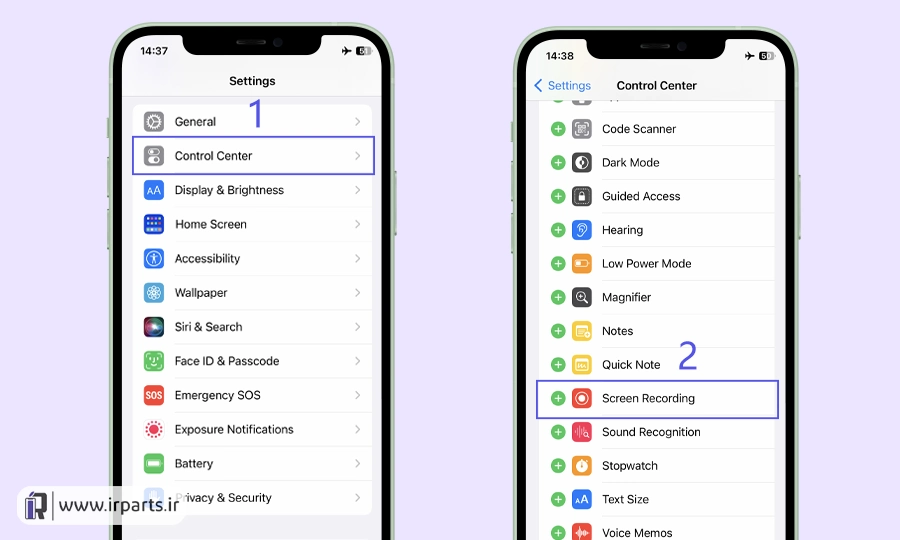
اگر از iOS 11 تا iOS 16 استفاده میکنید، برای اضافه کردن گزینه ضبط صفحه به کنترل سنتر مراحل زیر را انجام دهید:
وارد Settings (تنظیمات) شوید
گزینه Control Center را انتخاب کنید
در بخش More Controls، گزینه Screen Recording را پیدا کنید
روی علامت ➕ سبز رنگ کنار آن بزنید تا به بخش Included Controls اضافه شود
اکنون آیکون ضبط صفحه به کنترل سنتر اضافه شده است.
در آیفونهای بدون دکمه Home (مثل آیفون 13)، از گوشه بالا سمت راست صفحه به پایین بکشید.
در مدلهای قدیمیتر دارای دکمه Home، از پایین صفحه به بالا بکشید.
آموزش ضبط صفحه نمایش آیفون | اسکرین رکوردر آیفون
در نسخههای جدیدتر iOS، اپل امکان شخصیسازی کنترل سنتر را سادهتر کرده است.
برای اضافه کردن Screen Recording:
از گوشه بالا سمت راست صفحه به پایین بکشید تا Control Center باز شود
روی گزینه + (Customize) ضربه بزنید
لیست کنترلها نمایش داده میشود
گزینه Screen Recording را انتخاب کنید تا اضافه شود
در این نسخهها نیازی به مراجعه به تنظیمات نیست و همهچیز مستقیماً از کنترل سنتر انجام میشود.
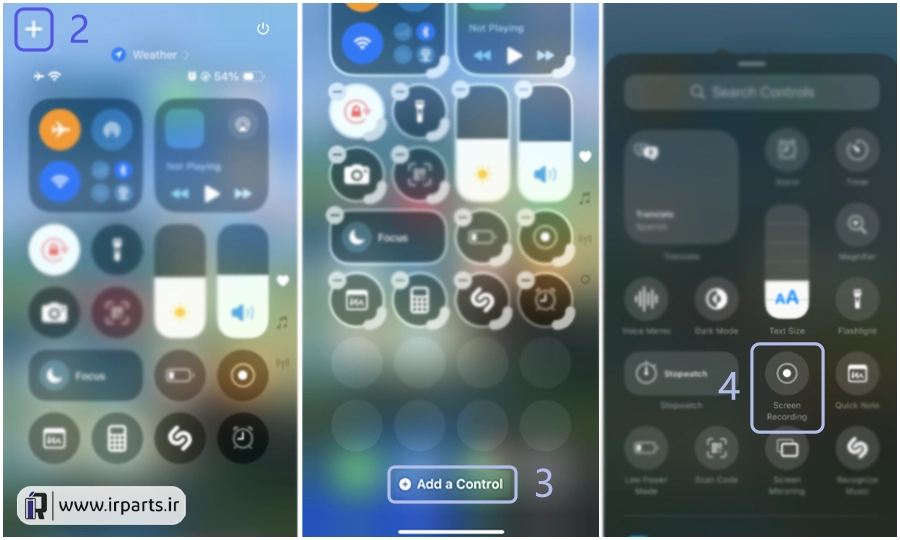
آموزش ضبط صفحه نمایش آیفون | اسکرین رکوردر آیفون
پس از فعالسازی گزینه Screen Recording، برای شروع ضبط مراحل زیر را دنبال کنید:
Control Center را باز کنید
روی آیکون دایره سفید با نقطه قرمز وسط ضربه بزنید
شمارش معکوس ۳ ثانیهای آغاز میشود
ضبط صفحه شروع میشود
هنگام ضبط، یک نوار یا آیکون قرمز در بالای صفحه ظاهر میشود که نشان میدهد در حال فیلمبرداری هستید.
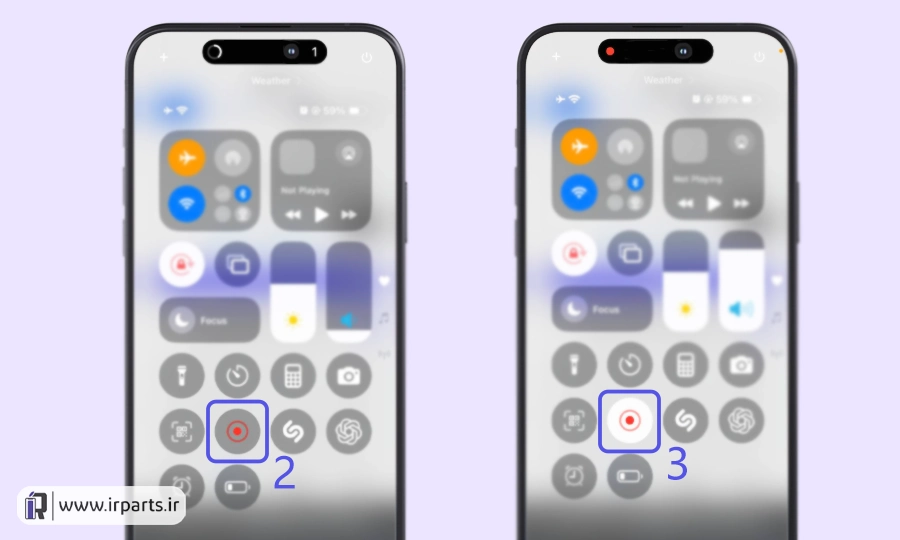
آموزش ضبط صفحه نمایش آیفون | اسکرین رکوردر آیفون
برای متوقف کردن ضبط:
روی نوار قرمز بالای صفحه ضربه بزنید و گزینه Stop را انتخاب کنید.
یا دوباره به کنترل سنتر بروید و روی آیکون ضبط صفحه بزنید تا متوقف شود.
یکی از سوالات پرتکرار کاربران این است که چطور هنگام ضبط، صدا هم ضبط شود؟
به صورت پیشفرض، قابلیت اسکرین رکوردر فقط تصویر را ضبط میکند و برای ضبط صدا نیاز به فعالسازی میکروفون دارید.
یکی از سوالات پرتکرار کاربران آیفون 13 این است:
چطور هنگام ضبط صفحه، صدا هم ضبط شود؟
بهصورت پیشفرض، اسکرین رکوردر فقط تصویر صفحه را ضبط میکند. برای ضبط صدا باید میکروفون را فعال کنید.
Control Center را باز کنید
روی آیکون Screen Recording انگشت خود را چند ثانیه نگه دارید (Long Press)
گزینه Microphone Audio را فعال کنید (قرمز شود)
روی Start Recording بزنید
اکنون علاوه بر تصویر، صدای محیط یا صدای شما نیز ضبط میشود.
این قابلیت برای ساخت ویدیوهای آموزشی، ضبط توضیحات هنگام آموزش، یا ساخت محتوای شبکههای اجتماعی بسیار کاربردی است.

آموزش ضبط صفحه نمایش آیفون | اسکرین رکوردر آیفون
اکنون هم تصویر صفحه ضبط میشود و هم صدایی که از میکروفون دستگاه دریافت میشود، مثلاً صدای شما یا صدای محیط اطراف.
این قابلیت برای ساخت ویدیوهای آموزشی، توضیح مراحل تنظیمات، یا حتی ضبط پیامهای صوتی و تصویری بسیار کاربردی است.
برای ضبط بدون صدا فقط کافیست در همان منوی Long Press روی آیکون ضبط، میکروفون را خاموش بگذارید. در این حالت، هیچ صدایی—چه از دستگاه و چه از محیط—ضبط نخواهد شد و فقط تصویر ثبت میشود.
این قابلیت از نسخه iOS 11 به بعد فعال است. اگر گوشی شما خیلی قدیمی است، ممکن است نیاز به آپدیت داشته باشد.
ضبط تماس تلفنی با این روش ممکن نیست. حتی اگر میکروفون روشن باشد، تماسها ضبط نخواهند شد.
استفاده همزمان از Screen Recording با برخی برنامهها مثل Netflix ممکن نیست؛ بهخاطر مسائل کپیرایت.
ویدیوهای ضبطشده به صورت خودکار در برنامه Photos ذخیره میشوند. برای دسترسی به آنها:
وارد اپلیکیشن Photos شوید.
به بخش Recents بروید.
ویدیوی ضبطشده را مشاهده، ویرایش یا به اشتراک بگذارید.
همچنین میتوانید ویدیو را در اپهایی مثل iMovie یا CapCut وارد کرده و ویرایش حرفهایتری انجام دهید.
خیر، در تمام آیفونهایی که از iOS 11 به بعد پشتیبانی میکنند، از جمله آیفون 13، قابلیت اسکرین رکوردر به صورت پیشفرض وجود دارد و نیازی به نصب برنامه نیست.
بله، فقط کافیست هنگام شروع ضبط، میکروفون را روشن کنید تا صدا نیز همراه با تصویر ضبط شود.
در گوشیهای جدید مثل آیفون 12 و آیفون 13 این مشکل کمتر دیده میشود، اما در مدلهای قدیمیتر ممکن است حین ضبط، مقداری افت عملکرد دیده شود.
بله! شرکت اپل ضبط از بازیها (Game Recording) یکی از پرکاربردترین استفادههای این قابلیت است. بدون نیاز به نرمافزار جانبی، میتوانید به راحتی از گیمپلی خود در آیفون فیلم بگیرید.
فقط دقت داشته باشید که برخی بازیها هنگام ضبط، ممکن است کمی از نظر فریم دچار افت شوند، مخصوصاً در مدلهای قدیمیتر.
قابلیت ضبط صفحه نمایش آیفون 13 یکی از کاربردیترین ابزارهای iOS است که بدون نیاز به نصب برنامه جانبی، امکان فیلمبرداری از تمام فعالیتهای روی صفحه را فراهم میکند. شما میتوانید:
با صدا یا بدون صدا ضبط کنید
از بازیها فیلم بگیرید
آموزش تولید کنید
باگ نرمافزاری ثبت کنید
ویدیوها را ویرایش و منتشر کنید
این ویژگی در تمامی آیفونهای جدید، از جمله آیفون 13، کاملاً بهینه و روان اجرا میشود و افت عملکرد محسوسی ایجاد نمیکند.
اگر به دنبال آموزشهای بیشتر درباره امکانات آیفون، رفع مشکلات نرمافزاری یا ترفندهای کاربردی هستید، میتوانید سایر مقالات آموزشی را نیز مطالعه کنید
 پشتیبانی آنلاین